
Hai stampato 500 volantini e il sito cambia indirizzo, o il menu è un nuovo PDF? Con un codice QR dinamico non ristampi niente: cambi la destinazione e lo stesso QR porta alla nuova pagina. Funziona perché il QR punta a un link breve di 1li.ch, e il link breve lo puoi modificare quando vuoi.
Come creare un QR dinamico
- Apri Codici QR e crea un nuovo codice di tipo URL.
- Inserisci l’indirizzo di destinazione.
- Attiva Codice QR dinamico: il QR viene collegato a un link breve. Puoi anche scegliere un link breve che hai già.
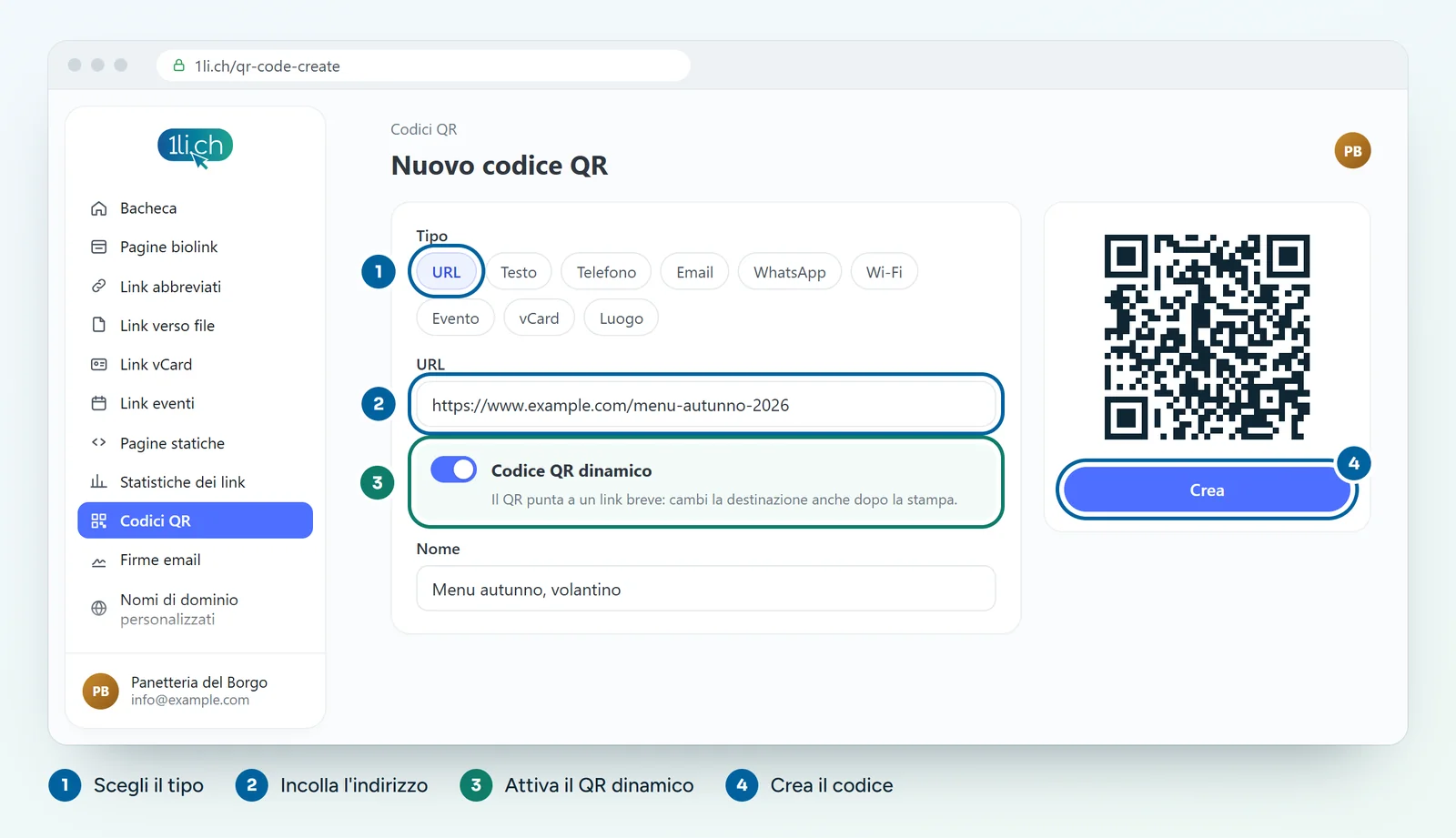
- Personalizza lo stile e clicca su Crea.
- Scarica il QR, provalo e stampalo.
Come cambiare la destinazione dopo la stampa
- Apri l’elenco Link nella bacheca e trova il link breve collegato al QR.
- Aprilo in modifica.
- Cambia l’URL lungo, cioè la destinazione.
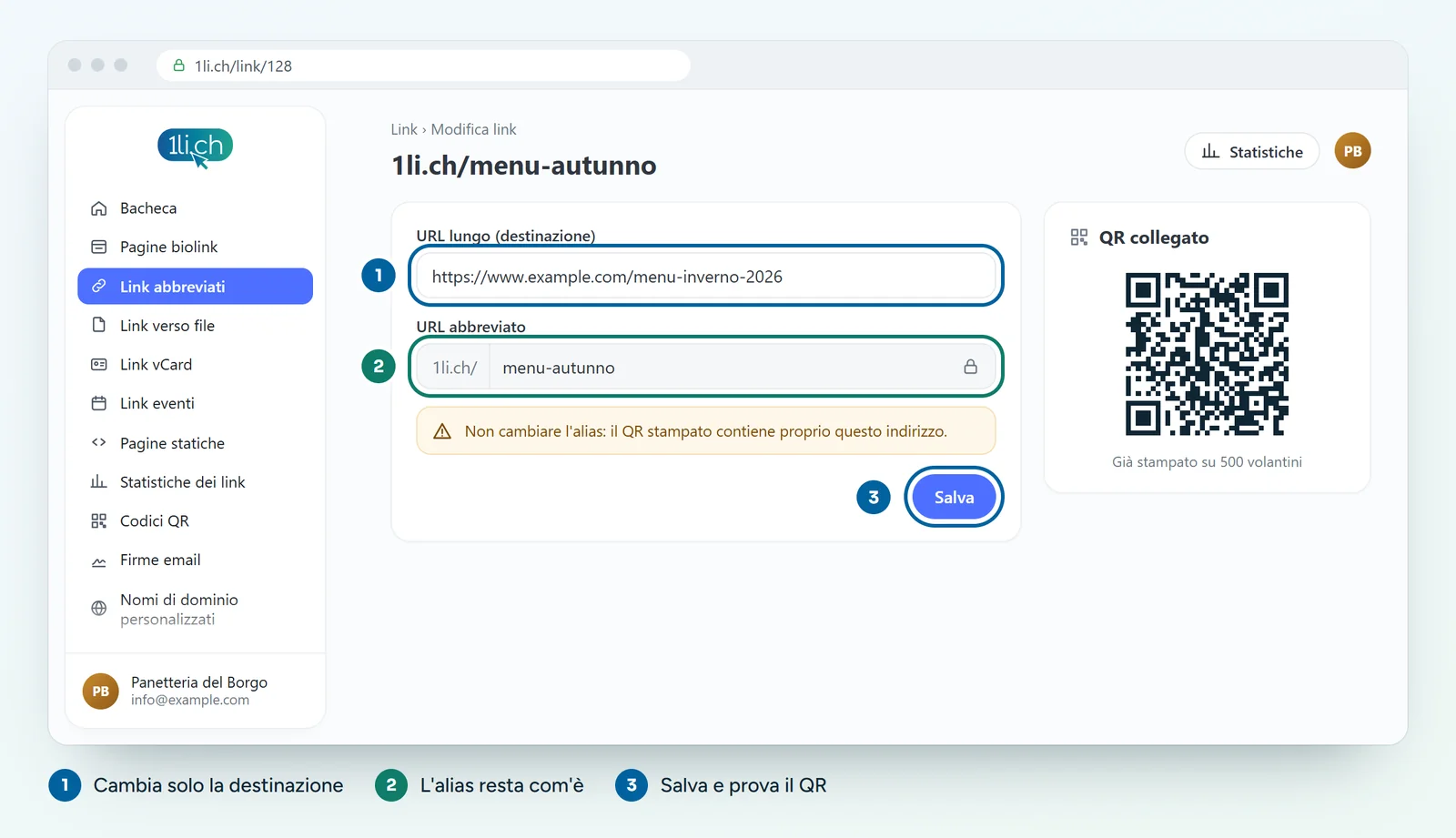
- Salva e scansiona il QR stampato per controllare che porti alla nuova pagina.
Attenzione: non cambiare l’alias
L’alias è la parte finale del link breve (per esempio 1li.ch/menu). Il QR stampato contiene proprio quell’indirizzo: se cambi l’alias, il QR smette di funzionare. Cambia solo la destinazione, mai l’alias.
Cosa puoi fare in più
- Vedere quante volte il QR è stato aperto nelle statistiche del link breve.
- Dal piano Personal: programmare il link con una data di inizio e di fine, un limite di clic e un URL di scadenza.
Errori comuni
- QR statico già stampato: contiene direttamente l’indirizzo finale e non si può cambiare. Per la prossima stampa usa un QR dinamico.
- Link breve eliminato o disattivato: il QR non porta più da nessuna parte.
Nel tuo piano
| Funzione | Gratis | Personal | Business | Agency |
|---|---|---|---|---|
| Cambiare la destinazione | sì | sì | sì | sì |
| Link brevi | 1 | 25 | 200 | 1’000 |
| Codici QR | 1 | 5 | 50 | 250 |
Il codice QR dinamico usa un link breve. Vedi piani e prezzi.