
Du hast 500 Flyer gedruckt und die Website ändert ihre Adresse, oder die Speisekarte ist ein neues PDF? Mit einem dynamischen QR-Code druckst du nichts neu: Du änderst das Ziel, und derselbe QR-Code führt auf die neue Seite. Das funktioniert, weil der QR-Code auf einen Kurzlink von 1li.ch zeigt und du den Kurzlink jederzeit bearbeiten kannst.
So erstellst du einen dynamischen QR-Code
- Öffne QR codes und erstelle einen neuen Code vom Typ URL.
- Gib die Zieladresse ein.
- Schalte Dynamic QR code ein: Der QR-Code wird mit einem Kurzlink verknüpft. Du kannst auch einen Kurzlink wählen, den du schon hast.
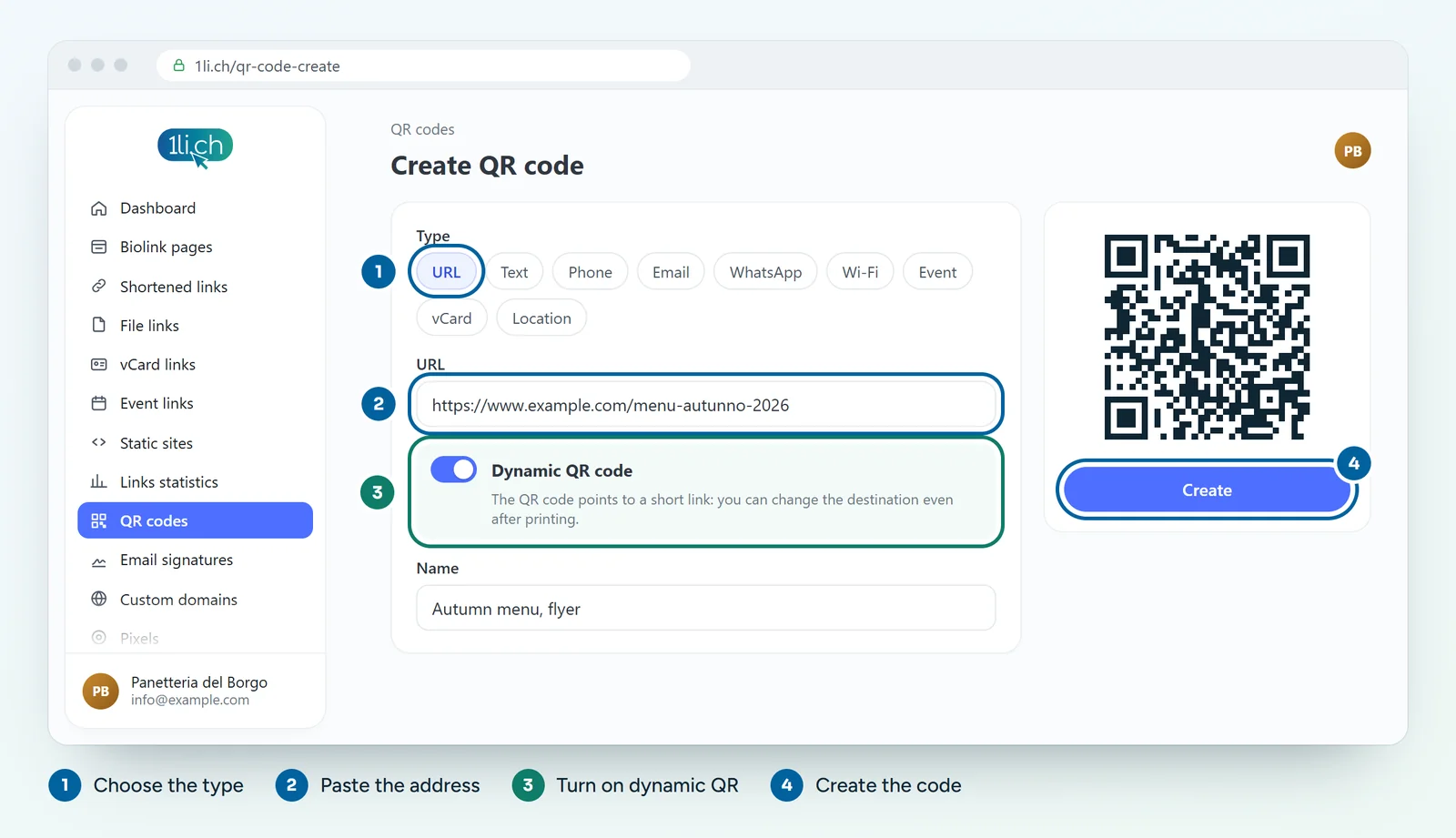
- Passe den Stil an und klicke auf Create.
- Lade den QR-Code herunter, teste ihn und drucke ihn.
So änderst du das Ziel nach dem Druck
- Öffne im Dashboard die Liste Links und suche den Kurzlink, der mit dem QR-Code verknüpft ist.
- Öffne ihn zum Bearbeiten.
- Ändere die Long URL, also das Ziel.
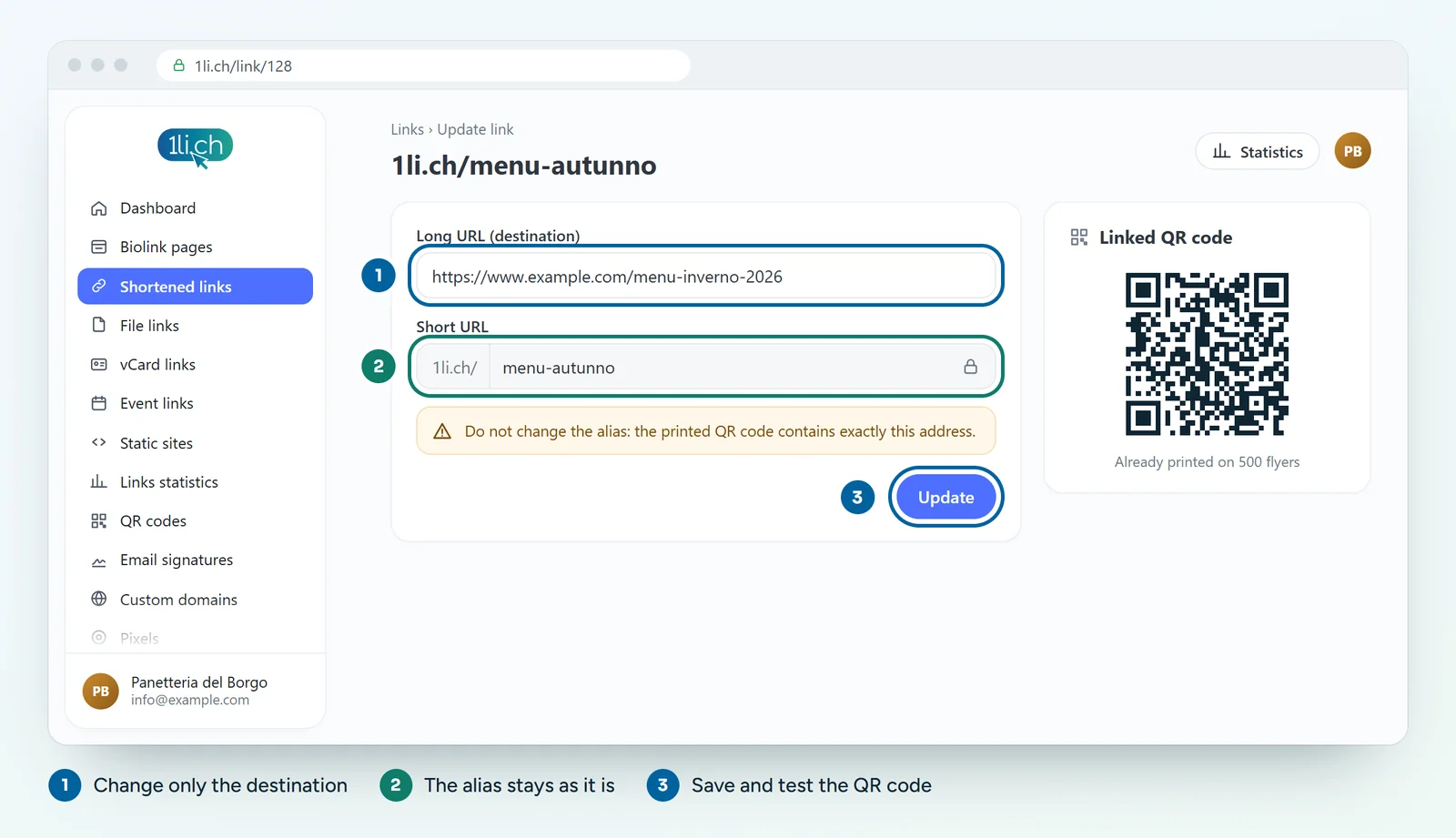
- Speichere und scanne den gedruckten QR-Code, um zu prüfen, dass er auf die neue Seite führt.
Achtung: Ändere den Alias nicht
Der Alias ist der letzte Teil des Kurzlinks (zum Beispiel 1li.ch/menu). Der gedruckte QR-Code enthält genau diese Adresse: Wenn du den Alias änderst, funktioniert der QR-Code nicht mehr. Ändere nur das Ziel, nie den Alias.
Was du sonst noch tun kannst
- In den Statistiken des Kurzlinks siehst du, wie oft der QR-Code geöffnet wurde.
- Ab dem Plan Personal: Plane den Link mit Start- und Enddatum, Klicklimit und Ablauf-URL.
Häufige Fehler
- Statischer QR-Code schon gedruckt: Er enthält direkt die endgültige Adresse und lässt sich nicht ändern. Nimm für den nächsten Druck einen dynamischen QR-Code.
- Kurzlink gelöscht oder deaktiviert: Der QR-Code führt nirgends mehr hin.
In deinem Plan
| Funktion | Gratis | Personal | Business | Agency |
|---|---|---|---|---|
| Das Ziel ändern | ja | ja | ja | ja |
| Kurzlinks | 1 | 25 | 200 | 1’000 |
| QR-Codes | 1 | 5 | 50 | 250 |
Ein dynamischer QR-Code nutzt einen Kurzlink. Siehe Pläne und Preise.