Se ti sei appena registrato su 1li.ch e hai iniziato a provare le pagine biolink, forse ti senti un po’ perso tra tutte le opzioni a tua disposizione.
Questa guida ti accompagna e ti dà qualche spunto utile per creare la tua pagina. Una volta che ci avrai preso la mano, le successive modifiche (ed eventuali ulteriori pagine) saranno molto più facili da fare.
Qui trovi le funzioni e le impostazioni principali delle pagine, ma non tutte sono disponibili in tutti i piani. Se una funzione non è inclusa nel tuo piano, vedrai un avviso. Puoi passare a un piano superiore in qualsiasi momento, in modo da approfittare di funzionalità e limiti più estesi.
Creazione
Prima di tutto, crea la tua pagina biolink cliccando sul link “Bacheca” nella navigazione principale, poi su “Crea link” ed infine su “Pagina biolink”.
Vedrai una schermata in cui scegliere il dominio di base (1li.ch e, dal piano Personal, 1li.bio, 1li.it, 1ly.ch, 1qr.ch, 1love.ch o km0.ch) e inserire il tuo alias (nel piano gratuito ti viene assegnato un alias casuale). Scegli un alias facile da ricordare, per esempio il tuo nome, il nome della tua ditta, il nome utente che usi sui social, il tuo nome di dominio, oppure un nome di fantasia non troppo complesso.
Se per esempio crei una pagina biolink per la ditta “Fiorista Bianchi SA” e hai il nome di dominio fioristabianchi.ch, così come il nome utente “fioristabianchi” sui social, può essere una buona idea utilizzare “fioristabianchi” (oppure una variazione simile, in base alle disponibilità) anche come alias della tua pagina.
Impostazioni
Dopo aver creato la tua pagina, vedrai la schermata delle impostazioni.
Potrai modificare il dominio di base e il tuo alias anche in seguito, e personalizzare la tua pagina con le impostazioni elencate qui di seguito.
- Personalizzazione ti permette di definire l’aspetto generale della tua pagina: puoi modificare lo sfondo (applicando un colore, un gradiente, un gradiente astratto, oppure un’immagine o un video di sfondo) e puoi inserire una favicon, cioè l’icona quadrata che appare nella scheda del browser quando apri la tua pagina (oppure quando salvi la pagina nei preferiti o sulla schermata home del telefono).
- Verificato ti permette di richiedere la verifica della tua pagina: una volta verificata, sulla pagina verrà mostrato il badge “Utente verificato” (a scelta, in cima oppure in fondo alla pagina), inoltre la pagina verrà inserita nell’elenco delle pagine verificate che vengono messe in evidenza per ottenere un maggior numero di visualizzazioni.
- Marchio ti permette di mostrare o nascondere il marchio e di personalizzarlo con il tuo testo e il tuo link (ad es. “Creato da Fiorista Bianchi SA”, con link verso il sito web fioristabianchi.ch).
- SEO ti permette di ottimizzare l’indicizzazione della tua pagina nei motori di ricerca: se vuoi puoi nascondere la pagina dai motori di ricerca, oppure puoi migliorare l’indicizzazione inserendo un titolo ed una descrizione personalizzati, così come un’immagine OpenGraph, utile soprattutto per la condivisione della pagina nei social media (dove l’immagine in questione verrà mostrata invece di un’immagine ritenuta appropriata dalla rispettiva rete social).
- Parametri UTM ti permette di definire un mezzo e una sorgente per i parametri UTM da sfruttare per la pagina: si tratta di parametri di tracciamento aggiunti alla fine dei link, con lo scopo di monitorare i click effettuati dai visitatori (se non sai di cosa si tratta puoi ignorare questa scheda).
- Font ti permette di modificare il font e la sua dimensione.
- Protezione ti permette di bloccare l’accesso alla pagina con una password e mostrare un avviso di contenuto sensibile (richiedendo una conferma all’utente prima di poter accedere alla pagina).
- Avanzato ti permette di aggiungere la pagina ad un progetto, definire un leap link (reindirizzando gli utenti verso il link in questione invece di caricare la pagina biolink) ed aggiungere codice CSS/JS personalizzato.
Come vedi, puoi tranquillamente ignorare gran parte delle impostazioni e concentrarti su quelle che ti interessano. Per dare un tocco personale alla tua pagina ti consigliamo queste:
- Scegli il dominio di base che ti rappresenta meglio.
- Definisci un alias che ti rappresenti e che sia facile da ricordare (nel limite del possibile corto e facile da scrivere).
- Scegli uno sfondo in linea con la tua immagine (personale o aziendale).
- Inserisci una favicon con il tuo logo o una sua parte (se ne hai uno).
- Valuta se far verificare la tua pagina (aggiungendo credibilità tramite il badge e visibilità tramite l’inserimento nell’elenco).
- Ottimizza la SEO con un titolo, una descrizione e un’immagine personalizzati (oppure nascondi la pagina se si tratta di contenuti privati o che devono restare nascosti).
- Scegli un font che ti somigli e la dimensione del testo che preferisci.
Blocchi
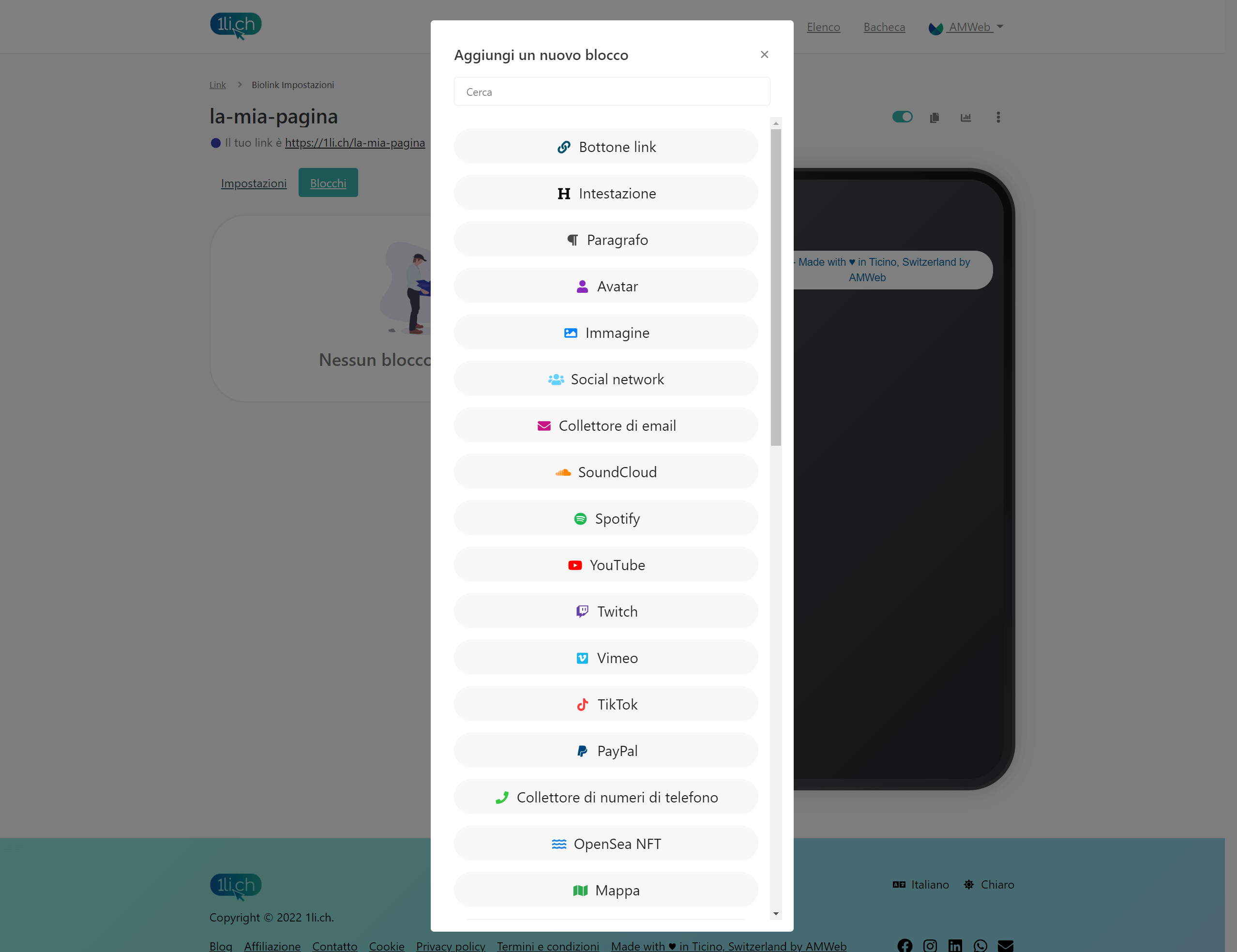
Nella scheda Blocchi scegli quali blocchi inserire nella tua pagina biolink.
Trovi la spiegazione dei vari blocchi nelle domande frequenti, sotto la voce Blocchi.
Per approfondire
- Cos’è una pagina biolink?
- Guida passo passo: creare una pagina biolink
- La tua pagina biolink con il tuo dominio
Vuoi provare? Crea la tua pagina gratis: parti con il piano Gratis e puoi provare i piani a pagamento per 14 giorni.