Si tu viens de t’inscrire sur 1li.ch et que tu as commencé à essayer les pages biolink, tu te sens peut-être un peu perdu·e parmi toutes les options à ta disposition.
Ce guide t’accompagne et te donne quelques pistes utiles pour créer ta page. Une fois que tu auras pris la main, les modifications suivantes (et d’éventuelles autres pages) seront beaucoup plus faciles à faire.
Tu trouveras ici les fonctions et les réglages principaux des pages, mais ils ne sont pas tous disponibles dans tous les forfaits. Si une fonction n’est pas incluse dans ton forfait, tu verras un avis. Tu peux passer à un forfait supérieur à tout moment, pour profiter de fonctionnalités et de limites plus étendues.
Création
Commence par créer ta page biolink en cliquant sur « Dashboard » dans la navigation principale, puis sur « Create link » et enfin sur « Biolink page ».
Tu verras un écran où choisir le domaine de base (1li.ch et, à partir du forfait Personal, 1li.bio, 1li.it, 1ly.ch, 1qr.ch, 1love.ch ou km0.ch) et saisir ton alias (dans le forfait gratuit, un alias aléatoire t’est attribué). Choisis un alias facile à retenir, par exemple ton nom, le nom de ton entreprise, le nom d’utilisateur que tu utilises sur les réseaux sociaux, ton nom de domaine, ou un nom de fantaisie pas trop compliqué.
Si, par exemple, tu crées une page biolink pour l’entreprise « Fiorista Bianchi SA » et que tu as le nom de domaine fioristabianchi.ch, ainsi que le nom d’utilisateur « fioristabianchi » sur les réseaux sociaux, ce peut être une bonne idée d’utiliser « fioristabianchi » (ou une variante proche, selon les disponibilités) aussi comme alias de ta page.
Réglages
Après avoir créé ta page, tu verras l’écran des réglages.
Tu pourras modifier le domaine de base et ton alias aussi plus tard, et personnaliser ta page avec les réglages listés ci-dessous.
- Customization te permet de définir l’aspect général de ta page : tu peux modifier l’arrière-plan (en appliquant une couleur, un dégradé, un dégradé abstrait, ou une image ou une vidéo d’arrière-plan) et tu peux insérer un favicon, c’est-à-dire l’icône carrée qui apparaît dans l’onglet du navigateur quand tu ouvres ta page (ou quand tu enregistres la page dans les favoris ou sur l’écran d’accueil du téléphone).
- Verified te permet de demander la vérification de ta page : une fois vérifiée, la page affichera le badge « Verified user » (au choix, en haut ou en bas de la page), et la page sera aussi ajoutée à la liste des pages vérifiées, qui sont mises en avant pour obtenir plus de vues.
- Branding te permet d’afficher ou de masquer la marque et de la personnaliser avec ton texte et ton lien (par ex. « Créé par Fiorista Bianchi SA », avec un lien vers le site web fioristabianchi.ch).
- SEO te permet d’optimiser l’indexation de ta page dans les moteurs de recherche : si tu veux, tu peux masquer la page aux moteurs de recherche, ou améliorer l’indexation en saisissant un titre et une description personnalisés, ainsi qu’une image OpenGraph, utile surtout pour le partage de la page sur les réseaux sociaux (où cette image sera affichée à la place d’une image jugée appropriée par le réseau social concerné).
- UTM parameters te permet de définir un médium et une source pour les paramètres UTM à utiliser pour la page : ce sont des paramètres de suivi ajoutés à la fin des liens, pour surveiller les clics des visiteurs (si tu ne sais pas de quoi il s’agit, tu peux ignorer cet onglet).
- Font te permet de modifier la police et sa taille.
- Protection te permet de bloquer l’accès à la page avec un mot de passe et d’afficher un avertissement de contenu sensible (en demandant une confirmation à l’utilisateur avant de pouvoir accéder à la page).
- Advanced te permet d’ajouter la page à un projet, de définir un leap link (en redirigeant les utilisateurs vers le lien en question au lieu de charger la page biolink) et d’ajouter du code CSS/JS personnalisé.
Comme tu le vois, tu peux tranquillement ignorer une grande partie des réglages et te concentrer sur ceux qui t’intéressent. Pour donner une touche personnelle à ta page, nous te conseillons ceux-ci :
- Choisis le domaine de base qui te représente le mieux.
- Définis un alias qui te représente et qui soit facile à retenir (si possible court et facile à écrire).
- Choisis un arrière-plan en accord avec ton image (personnelle ou d’entreprise).
- Ajoute un favicon avec ton logo ou une partie de ton logo (si tu en as un).
- Réfléchis à faire vérifier ta page (tu gagnes en crédibilité grâce au badge et en visibilité grâce à l’inscription dans la liste).
- Optimise le SEO avec un titre, une description et une image personnalisés (ou masque la page s’il s’agit de contenus privés ou qui doivent rester cachés).
- Choisis une police qui te ressemble et la taille de texte que tu préfères.
Blocks
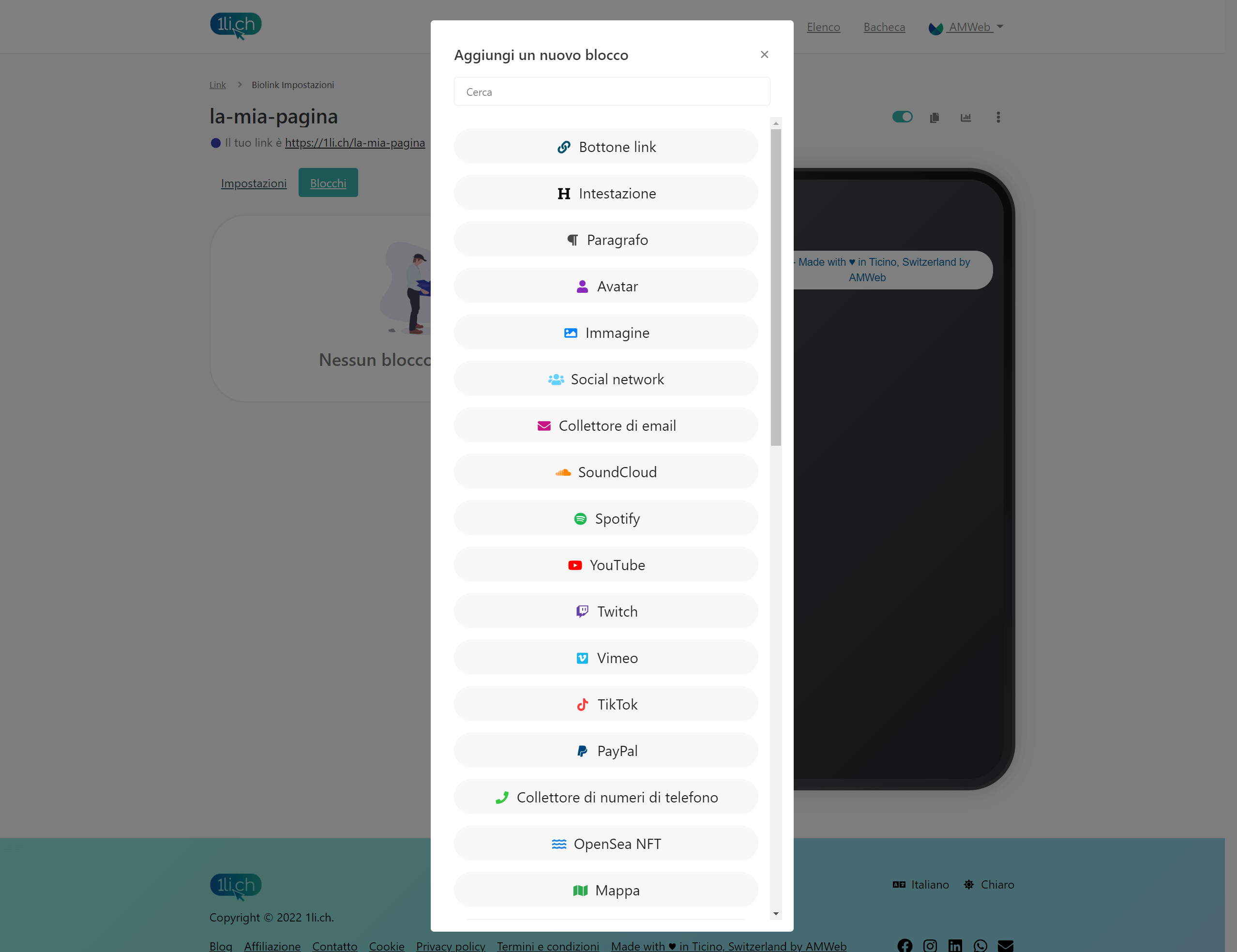
Dans l’onglet Blocks, choisis quels blocs insérer dans ta page biolink.
Tu trouveras l’explication des différents blocs dans les questions fréquentes, sous la rubrique Blocs.
Pour aller plus loin
- Qu’est-ce qu’une page biolink ?
- Guide pas à pas : créer une page biolink
- Ta page biolink avec ton propre domaine
Tu veux essayer ? Crée ta page gratuitement : tu démarres avec le forfait Gratuit et tu peux essayer les forfaits payants pendant 14 jours.