Wenn du dich gerade erst bei 1li.ch registriert und angefangen hast, Biolink-Seiten auszuprobieren, fühlst du dich vielleicht ein wenig verloren zwischen all den Optionen.
Diese Anleitung begleitet dich und gibt dir ein paar nützliche Anregungen für deine Seite. Wenn du den Dreh einmal raus hast, sind die späteren Änderungen (und weitere Seiten) viel einfacher.
Hier findest du die wichtigsten Funktionen und Einstellungen der Seiten, aber nicht alle sind in jedem Plan verfügbar. Wenn eine Funktion nicht in deinem Plan enthalten ist, siehst du einen Hinweis. Du kannst jederzeit auf einen höheren Plan wechseln, um von mehr Funktionen und grosszügigeren Limits zu profitieren.
Erstellen
Erstelle zuerst deine Biolink-Seite: Klicke in der Hauptnavigation auf «Dashboard», dann auf «Create link» und schliesslich auf «Biolink page».
Du siehst einen Bildschirm, auf dem du die Basisdomain wählst (1li.ch und, ab dem Plan Personal, 1li.bio, 1li.it, 1ly.ch, 1qr.ch, 1love.ch oder km0.ch) und deinen Alias eingibst (im Gratis-Plan bekommst du einen zufälligen Alias zugewiesen). Wähle einen Alias, den man sich leicht merken kann, zum Beispiel deinen Namen, den Namen deiner Firma, den Benutzernamen, den du in den sozialen Medien verwendest, deinen Domainnamen oder einen nicht allzu komplizierten Fantasienamen.
Wenn du zum Beispiel eine Biolink-Seite für die Firma «Fiorista Bianchi SA» erstellst und die Domain fioristabianchi.ch sowie den Benutzernamen «fioristabianchi» in den sozialen Medien hast, kann es eine gute Idee sein, «fioristabianchi» (oder eine ähnliche Variante, je nach Verfügbarkeit) auch als Alias deiner Seite zu verwenden.
Einstellungen
Nachdem du deine Seite erstellt hast, siehst du den Einstellungsbildschirm.
Die Basisdomain und deinen Alias kannst du auch später noch ändern und deine Seite mit den unten aufgelisteten Einstellungen anpassen.
- Customization legt das allgemeine Aussehen deiner Seite fest: Du kannst den Hintergrund ändern (mit einer Farbe, einem Verlauf, einem abstrakten Verlauf oder einem Hintergrundbild oder -video) und ein Favicon einfügen, also das quadratische Symbol, das im Browser-Tab erscheint, wenn du deine Seite öffnest (oder wenn du die Seite als Lesezeichen oder auf dem Startbildschirm des Handys speicherst).
- Verified erlaubt dir, die Verifizierung deiner Seite zu beantragen: Sobald sie verifiziert ist, zeigt die Seite das Badge «Verified user» (nach Wahl ganz oben oder ganz unten auf der Seite), ausserdem wird die Seite ins Verzeichnis der verifizierten Seiten aufgenommen, die hervorgehoben werden, um mehr Aufrufe zu erhalten.
- Branding erlaubt dir, die Marke ein- oder auszublenden und sie mit deinem Text und deinem Link anzupassen (z. B. «Erstellt von Fiorista Bianchi SA», mit Link zur Website fioristabianchi.ch).
- SEO erlaubt dir, die Indexierung deiner Seite in den Suchmaschinen zu optimieren: Wenn du willst, kannst du die Seite vor den Suchmaschinen verbergen, oder du verbesserst die Indexierung mit einem eigenen Titel und einer eigenen Beschreibung sowie einem OpenGraph-Bild, das vor allem fürs Teilen der Seite in den sozialen Medien nützlich ist (dort wird dieses Bild angezeigt statt eines Bildes, das das jeweilige soziale Netzwerk für passend hält).
- UTM parameters erlaubt dir, ein Medium und eine Quelle für die UTM-Parameter festzulegen, die du für die Seite nutzen willst: Das sind Tracking-Parameter, die ans Ende der Links angehängt werden, um die Klicks der Besucher zu überwachen (wenn du nicht weisst, worum es geht, kannst du diesen Tab ignorieren).
- Font erlaubt dir, die Schriftart und ihre Grösse zu ändern.
- Protection erlaubt dir, den Zugang zur Seite mit einem Passwort zu sperren und einen Hinweis auf sensible Inhalte anzuzeigen (die Nutzer müssen bestätigen, bevor sie auf die Seite zugreifen können).
- Advanced erlaubt dir, die Seite einem Projekt hinzuzufügen, einen Leap-Link festzulegen (Nutzer werden auf den betreffenden Link umgeleitet, statt die Biolink-Seite zu laden) und eigenen CSS/JS-Code einzufügen.
Wie du siehst, kannst du die meisten Einstellungen getrost ignorieren und dich auf die konzentrieren, die dich interessieren. Für eine persönliche Note auf deiner Seite empfehlen wir dir diese:
- Wähle die Basisdomain, die dich am besten repräsentiert.
- Lege einen Alias fest, der zu dir passt und den man sich leicht merken kann (möglichst kurz und einfach zu schreiben).
- Wähle einen Hintergrund, der zu deinem Auftritt passt (privat oder geschäftlich).
- Füge ein Favicon mit deinem Logo oder einem Teil davon ein (falls du eines hast).
- Überlege dir, ob du deine Seite verifizieren lassen willst (mehr Glaubwürdigkeit durch das Badge und mehr Sichtbarkeit durch den Eintrag im Verzeichnis).
- Optimiere die SEO mit eigenem Titel, eigener Beschreibung und eigenem Bild (oder verberge die Seite, wenn es um private Inhalte geht oder um Inhalte, die verborgen bleiben sollen).
- Wähle eine Schriftart, die zu dir passt, und die Textgrösse, die dir am besten gefällt.
Blocks
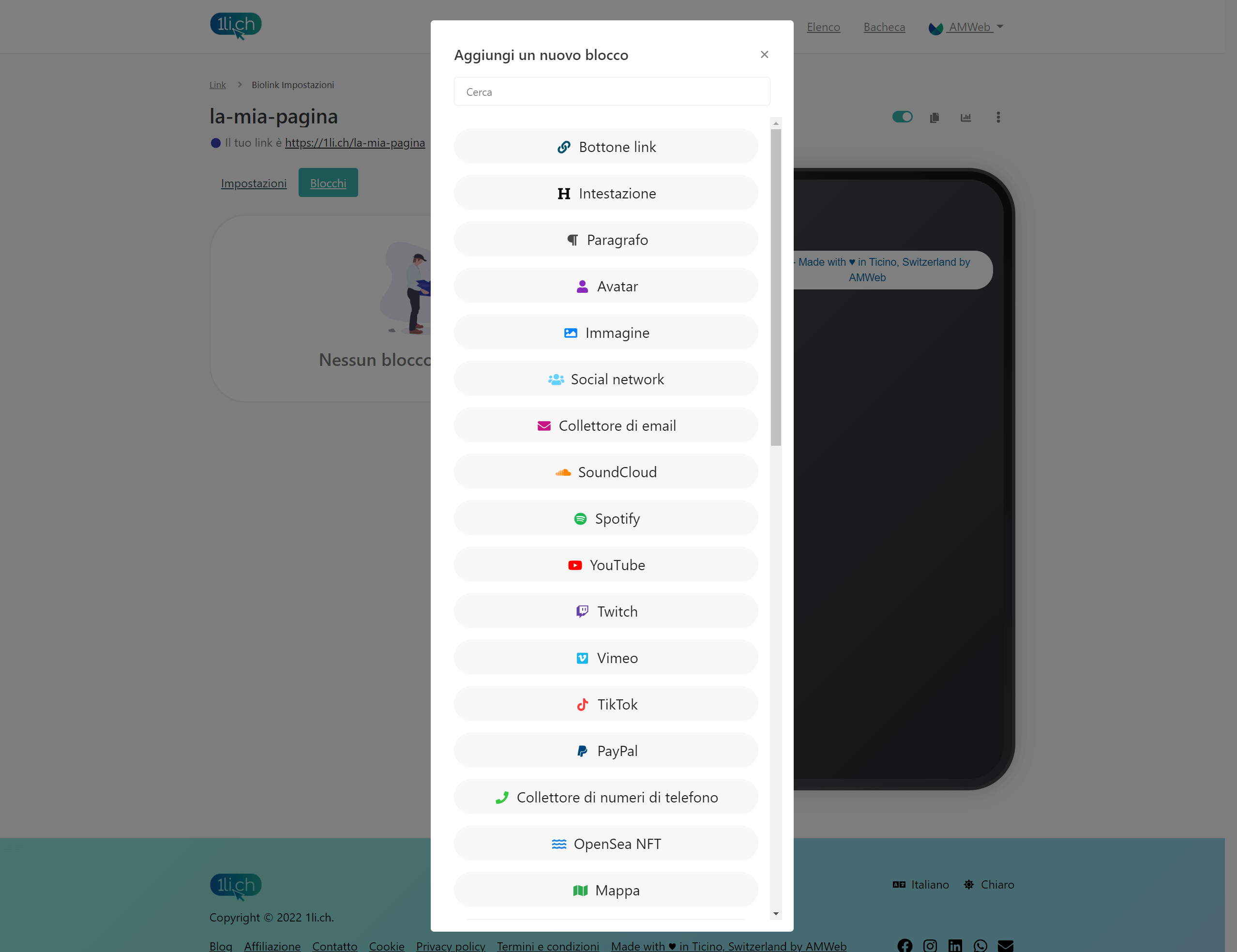
Im Tab Blocks wählst du, welche Blöcke du in deine Biolink-Seite einfügst.
Die Erklärung der verschiedenen Blöcke findest du in den häufigen Fragen unter dem Stichwort Blöcke.
Zum Weiterlesen
- Was ist eine Biolink-Seite?
- Schritt-für-Schritt-Anleitung: eine Biolink-Seite erstellen
- Deine Biolink-Seite mit deiner eigenen Domain
Willst du es ausprobieren? Erstelle deine Seite kostenlos: Du startest mit dem Gratis-Plan und kannst die kostenpflichtigen Pläne 14 Tage lang testen.