
«Wie lautet das WLAN-Passwort?» ist die Frage, die alle stellen, im Café genauso wie in der Ferienwohnung. Mit einem WLAN-QR-Code scannen die Gäste ihn, und ihr Handy verbindet sich von selbst, ohne dass sie etwas eintippen.
So erstellst du sie
- Öffne im Dashboard-Menü QR codes und erstelle einen neuen Code.
- Wähle als Typ Wi-Fi.
- Gib den Netzwerknamen (SSID) genau so ein, wie er auf dem Handy erscheint, mit Grossbuchstaben und Leerzeichen.
- Wähle die Sicherheitsart (meist WPA/WPA2) und gib das Passwort ein.
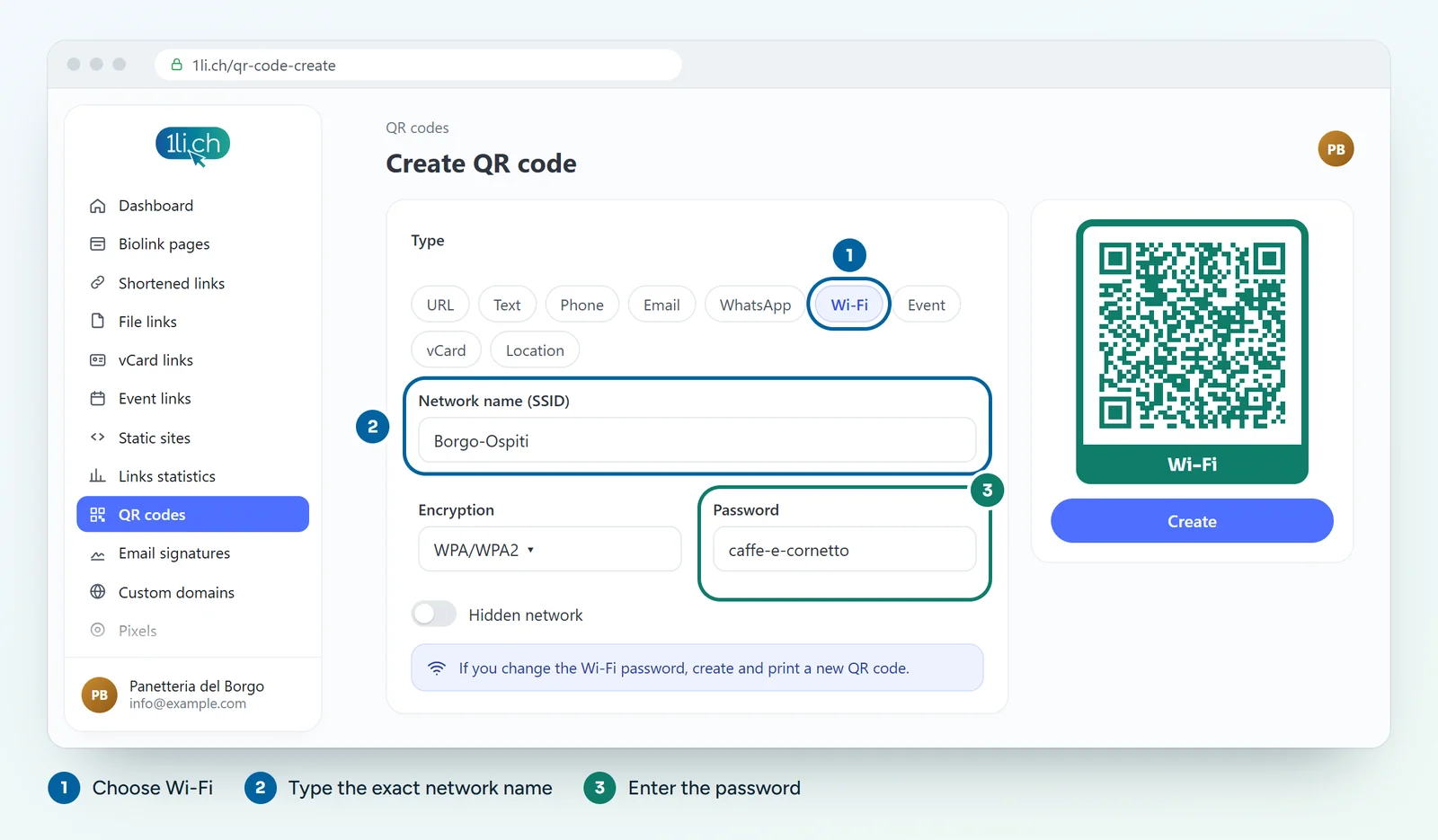
- Wenn das Netzwerk versteckt ist, aktiviere die entsprechende Option.
- Passe Farben und Rahmen an, zum Beispiel mit dem Text «Wi-Fi», und klicke auf Create.
- Lade den QR-Code herunter und teste ihn mit einem Handy, das nie in diesem Netzwerk war.
Wichtig: Es ist ein statischer QR-Code
Netzwerkname und Passwort sind im Code selbst gespeichert. Wenn du das WLAN-Passwort änderst, musst du einen neuen QR-Code erstellen und drucken. Ein WLAN-QR-Code zählt keine Klicks in den Statistiken, weil er nicht über einen Link läuft.
Sicherheit
- Nutze ein eigenes Gastnetzwerk, nicht das für dein Büro oder deine Kasse.
- Zeig den Code nur dort, wo er gebraucht wird: Wer ihn fotografiert, hat das Passwort.
- Ändere das Gastpasswort ab und zu und druck den QR-Code neu.
Wo du ihn platzierst
- Auf der Theke oder auf dem Tisch, in einem Menüständer.
- Im Zimmer oder in der Ferienwohnung, in der Nähe der Tür.
- Im Sitzungszimmer oder im Wartezimmer.
Eine Idee: Setze neben den WLAN-QR-Code den QR-Code deiner Biolink-Seite, mit Speisekarte, Öffnungszeiten und Bewertungen.
In deinem Plan
| Funktion | Gratis | Personal | Business | Agency |
|---|---|---|---|---|
| QR-Codes | 1 | 5 | 50 | 250 |
Siehe Pläne und Preise.