
Eine Splash-Seite ist eine Zwischenseite: Wenn jemand auf deinen Kurzlink klickt, sieht die Person ein paar Sekunden lang dein Logo, einen Titel, einen Satz und vielleicht einen zweiten Button, bevor sie zum Ziel weitergeleitet wird. Das ist nützlich, wenn der Link auf eine Seite führt, die nicht dir gehört, zum Beispiel ein externes Formular oder einen Onlineshop, und du die Person würdigen möchtest, die ihn geteilt hat.
Eine Splash-Seite erstellen
- Öffne im Dashboard-Menü «Splash Pages» und erstelle eine neue.
- Gib ihr einen Namen, den du wiedererkennst, zum Beispiel «Splash Menü».
- Lade das Logo hoch und schreib einen Titel und eine Beschreibung: Halte sie kurz, sie sollten in wenigen Sekunden lesbar sein.
- Wenn du möchtest, füge einen zweiten Button hinzu, zum Beispiel «Folge uns auf Instagram».
- Stelle den Timer in Sekunden ein und aktiviere die automatische Weiterleitung.
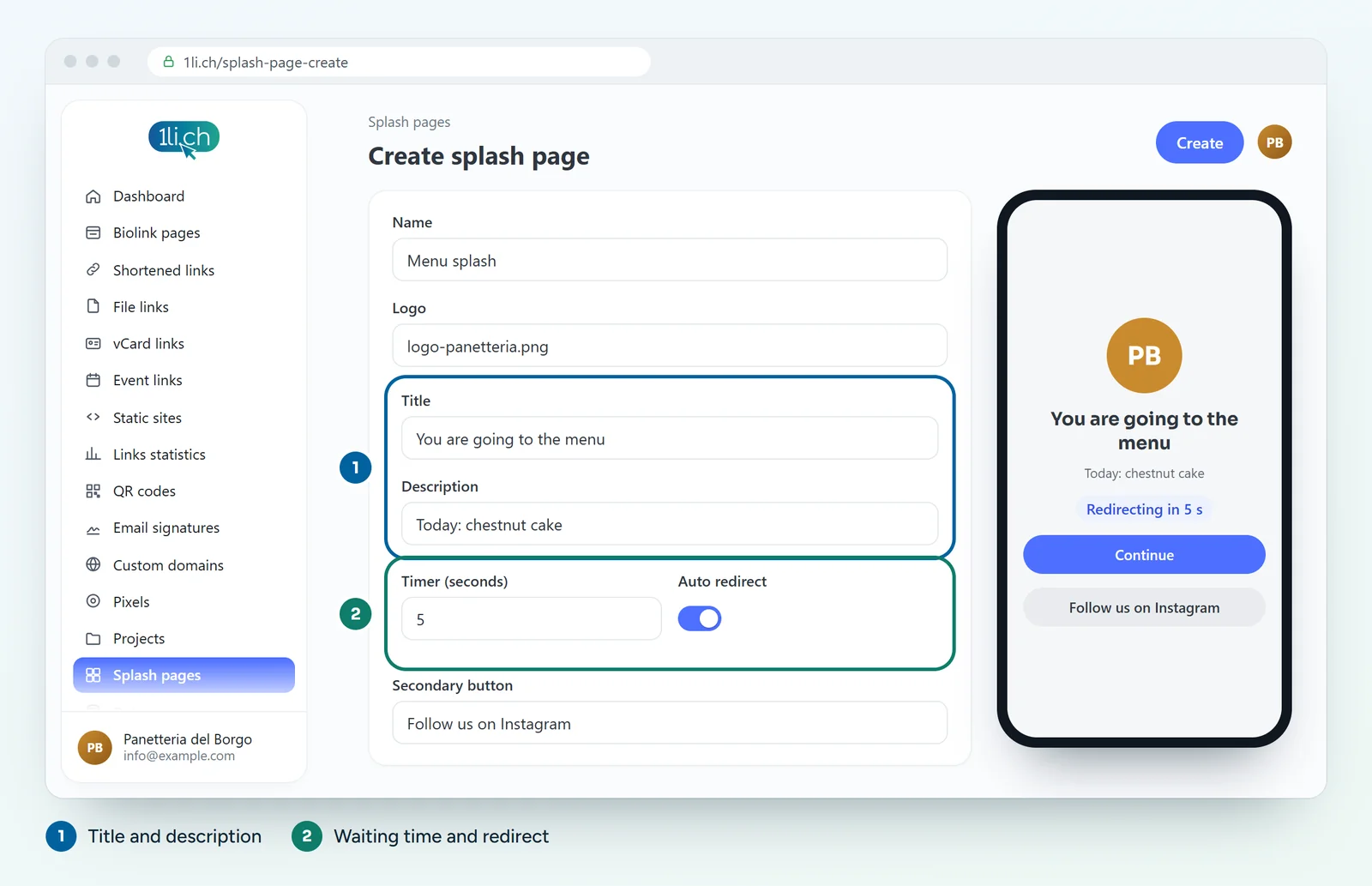
- Speichere.
Mit einer URL verknüpfen
- Öffne die Liste Links und bearbeite den Kurzlink.
- Wähle im Feld für die Splash-Seite diejenige aus, die du erstellt hast.
- Speichere und teste den Link auf dem Handy.
Du kannst dieselbe Splash-Seite für mehrere Links nutzen. Auch Biolink-Seiten haben die Splash-Seiten-Option in ihren Einstellungen.
Wann du sie nutzt und wann nicht
- Ja: Links auf externe Formulare, einen Onlineshop oder ein PDF, um an deine Marke zu erinnern und einen nächsten Schritt vorzuschlagen.
- Ja: ein kurzer Hinweis, zum Beispiel «Die Anmeldung schliesst am Freitag».
- Nein: bei Menü- oder WLAN-QR-Codes, bei denen die Leute sofort ankommen wollen. Jede Sekunde Wartezeit kostet jemanden.
Tipps
- Halte den Timer kurz: 3-5 Sekunden genügen.
- Lass den Button zum sofortigen Weitergehen immer sichtbar.
- Schau dir die Statistiken des Links vorher und nachher an: Sinken die Klicks, kürze den Timer oder entferne die Splash-Seite.
In deinem Plan
| Funktion | Gratis | Personal | Business | Agency |
|---|---|---|---|---|
| Splash-Seiten | nein | 5 | 50 | 250 |
Siehe Pläne und Preise.