
Wenn ein QR-Code nicht funktioniert, gibt es zwei ganz verschiedene Fälle: Das Handy kann ihn nicht lesen (ein Druckproblem), oder es liest ihn, öffnet aber die falsche Seite oder einen Fehler (ein Link-Problem). Finde heraus, welcher Fall bei dir vorliegt, und geh zum passenden Abschnitt.
Das Handy kann den Code nicht lesen
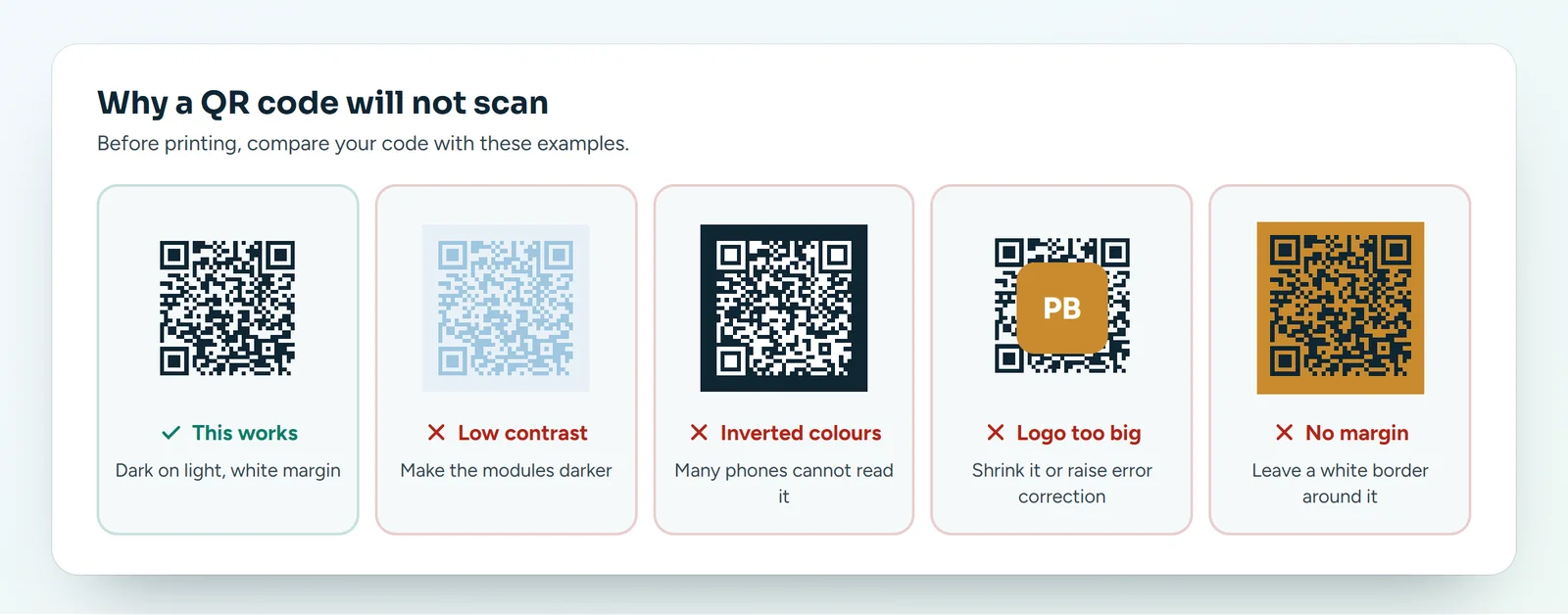
- Kontrast: Helle Module auf hellem Hintergrund oder invertierte Farben (hell auf dunkel) verwirren viele Handys. Erstelle den QR-Code neu, mit dunklen Modulen auf hellem Hintergrund.
- Grösse: Die Seite sollte mindestens ein Zehntel der Scandistanz betragen. Unter 2 cm ist sie fast immer zu klein.
- Logo zu gross: Es verdeckt zu viele Module. Verkleinere es oder erhöhe die Fehlerkorrektur.
- Kein Rand: Der Code braucht freien Platz um sich herum. Wenn er an einen Rand oder ein Foto stösst, verschiebe ihn.
- Druck: Flecken, glänzendes Papier, das das Licht spiegelt, oder ein Falz quer durch den Code. Mach einen neuen Testdruck.
- Pixelige Datei: Ein kleines PNG, das aufgeblasen wird, wird unscharf. Nimm das SVG.
Der QR-Code wird gescannt, führt aber zu einem Fehler
Wenn dein QR-Code dynamisch ist oder auf einen Kurzlink zeigt, liegt das Problem fast immer im Link.
- Scanne den QR-Code und schau dir die Adresse an, die sich öffnet.
- Öffne die Liste Links in deinem Dashboard und suche den Kurzlink mit diesem Alias.
- Prüfe, ob er aktiv ist (Schalter an).
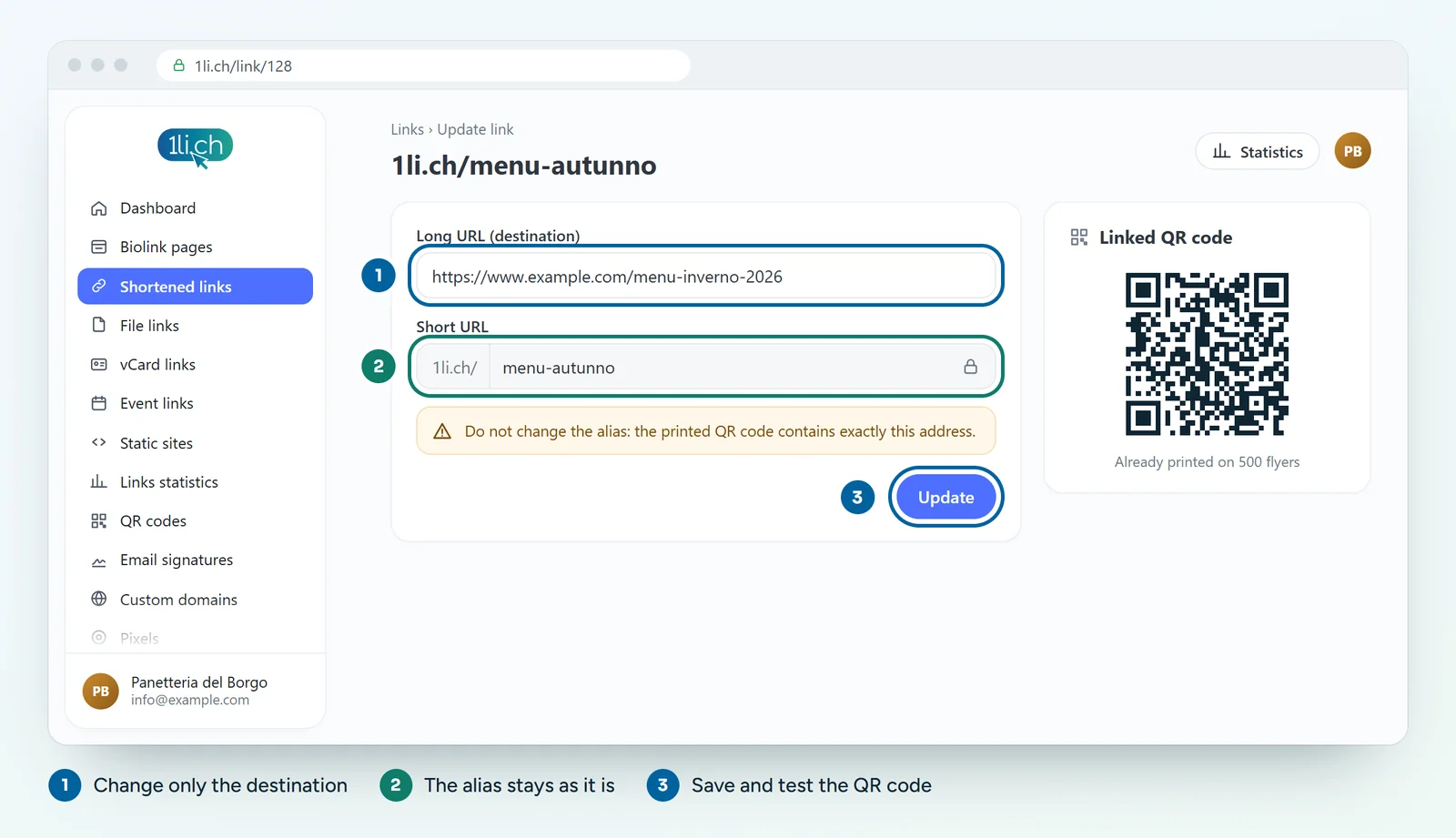
- Prüfe, ob sich der Alias nicht geändert hat: Der gedruckte QR-Code enthält die alte Adresse.
- Schau in den Link-Einstellungen auf den Zeitplan: Ein Enddatum in der Vergangenheit oder ein erreichtes Klicklimit stoppen den Link.
- Prüfe die lange URL: Wenn die Zielseite umgezogen oder offline ist, aktualisiere das Ziel und speichere.
Wenn du den Link gelöscht oder den Alias geändert hast
Erstelle einen Kurzlink mit genau demselben Alias wie vorher und dem richtigen Ziel: Der gedruckte QR-Code funktioniert wieder. Wenn schon ein anderer Link diesen Alias nutzt, gib ihn zuerst frei.
Ein bereits gedruckter statischer QR-Code mit falscher Adresse
Ein statischer QR-Code enthält die endgültige Adresse selbst: Er lässt sich von 1li.ch aus nicht korrigieren. Du kannst nur neu drucken, diesmal mit einem dynamischen QR-Code, oder ein Etikett mit dem neuen Code über den alten kleben.
Vorbeugen
- Teste vor dem Druck immer eine gedruckte Kopie mit zwei Handys.
- Nutze für gedrucktes Material einen dynamischen QR-Code.
- Schreib den Kurzlink auch unter den QR-Code, für Leute, die nicht scannen können.