
Blöcke sind die Bausteine deiner Biolink-Seite: ein Button, ein Text, ein Bild, ein Video, ein Formular. Du fügst sie im Tab Blocks untereinander hinzu und bestimmst für jeden Aussehen, Position und Sichtbarkeit. Viele Einstellungen sind für jeden Block gleich, deshalb erklären wir sie hier einmal.
Einen Block hinzufügen
- Öffne die Biolink-Seite zum Bearbeiten und geh zum Tab Blocks.
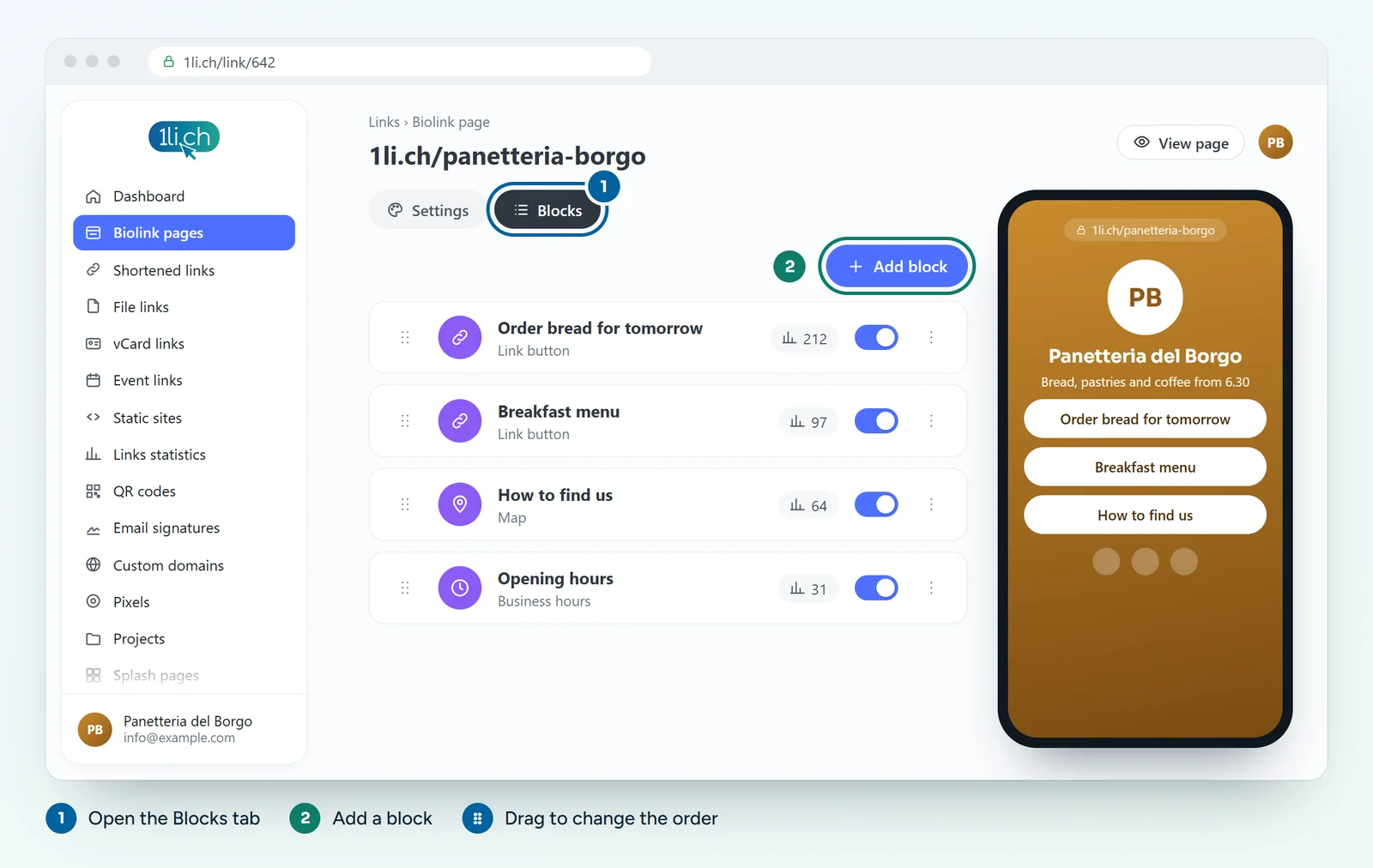
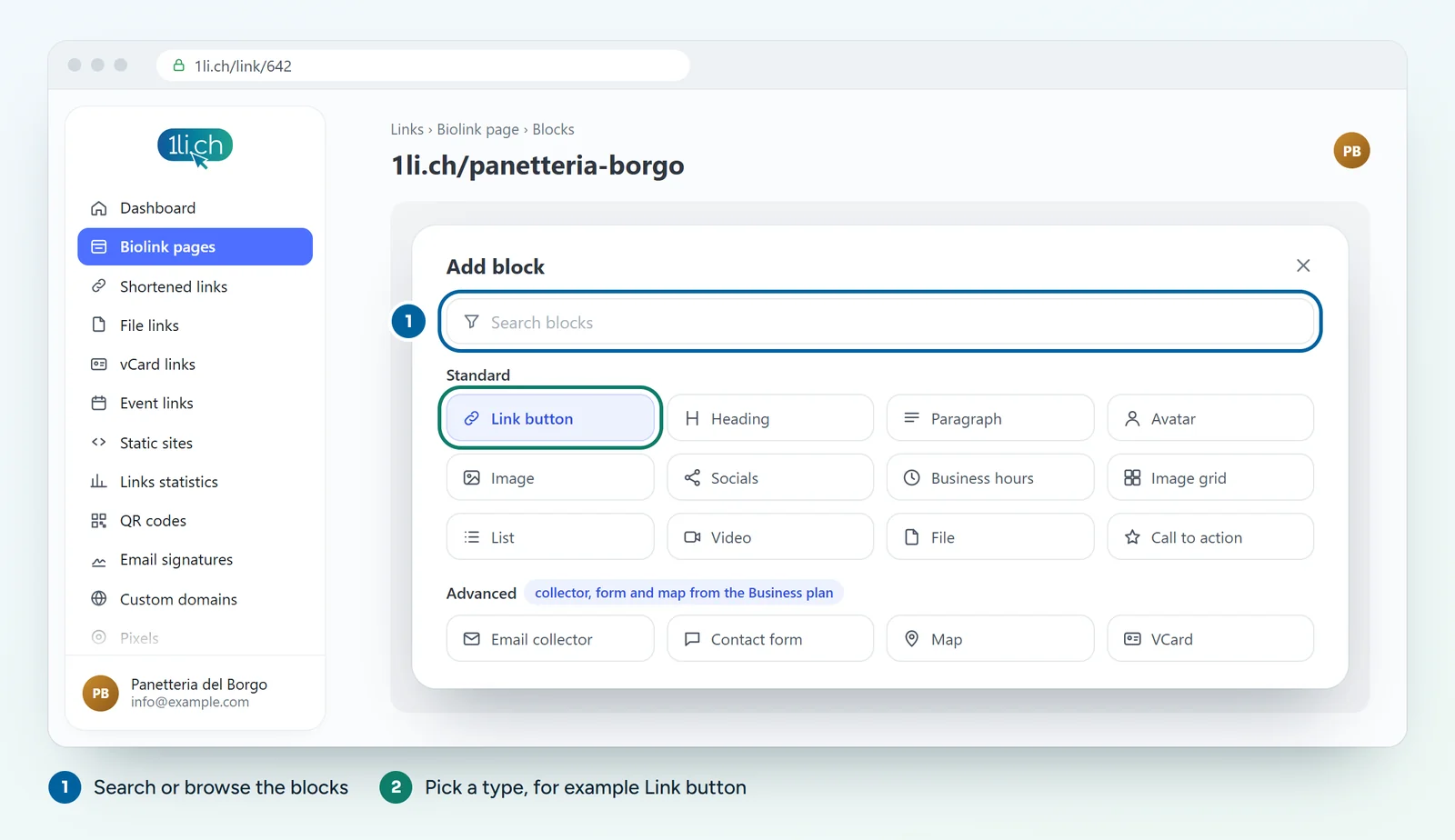
- Füge einen neuen Block hinzu und wähle den Typ, zum Beispiel Link button oder Paragraph.
- Fülle die Pflichtfelder aus und klicke auf Submit.
- Klicke auf den Titel des Blocks, um alle Einstellungen zu öffnen und ihn anzupassen.
Blöcke ordnen und ausblenden
Die Blöcke erscheinen in der Reihenfolge der Liste im Tab Blocks: Ändere dort die Reihenfolge, um sie auf der Seite zu verschieben. Um einen Block auszublenden, ohne ihn zu löschen, nutze die Display settings weiter unten, zum Beispiel mit einem Zeitplan.
Rahmen-Einstellungen
- Border width: von 0 bis 5 Pixel.
- Border colour.
- Border radius: Square, Round oder Rounded.
- Border style: Solid, Dashed, Double, Outset oder Inset.
Einstellungen für den Rahmenschatten
- Shadow X position und Shadow Y position: Negative Werte verschieben den Schatten nach links oder oben, positive Werte nach rechts oder unten.
- Shadow blur: Je höher der Wert, desto weicher der Schatten.
- Shadow spread: Bei 0 ist der Schatten nicht sichtbar, je höher der Wert, desto dicker wird er.
- Shadow colour: Mit Transparenz erhältst du dezentere Schatten.
Anzeige-Einstellungen
- Scheduling: ein Startdatum und ein Enddatum, um ein Angebot nur während seiner Laufzeit zu zeigen.
- Sichtbarkeit nach continent, country, city, device, operating system, browser und language. Wenn du nichts auswählst, ist der Block für alle sichtbar.
Das sind Felder mit Mehrfachauswahl: Halte auf einem Computer die Umschalttaste gedrückt, um einen Bereich zu wählen, oder Ctrl (Windows) bzw. Command (Mac), um mehrere einzelne Einträge zu wählen.
Tipps
- Setze den wichtigsten Block nach oben: Viele Leute scrollen nicht.
- Nutze die Sichtbarkeit nach Sprache, um je nach Besucher den Text auf Italienisch oder Deutsch zu zeigen.
In deinem Plan
| Funktion | Gratis | Personal | Business | Agency |
|---|---|---|---|---|
| Blocktypen | 21 | 38 | alle | alle |
| Blöcke pro Seite | 10 | ∞ | ∞ | ∞ |
Siehe Pläne und Preise.