
Hast du schon eine Seite bei Linktree oder einem ähnlichen Dienst und willst zu 1li.ch wechseln? Es gibt keinen automatischen Import, aber mit einer Liste deiner Links baust du alles in etwa zwanzig Minuten neu auf. Das Geheimnis ist die Reihenfolge: erst die neue Seite vorbereiten, dann den Link in der Bio ändern und erst am Ende die alte schliessen.
1. Bestandsaufnahme machen
- Öffne deine aktuelle Seite auf dem Handy.
- Notiere dir zu jedem Button den Text und die Zieladresse (gedrückt halten, dann den Link kopieren).
- Notiere auch deine Social-Profile, das Foto und die Beschreibung.
- Wenn du Statistiken hast, prüfe, welche Buttons am meisten Klicks bekommen: Sie kommen nach oben.
2. Die Seite auf 1li.ch neu aufbauen
- Klicke in deinem Dashboard auf Create link und wähle Biolink page.
- Wähle einen Alias, der dem bisherigen Namen nahekommt, damit dich Leute, die ihn kennen, finden.
- Füge im Tab Blocks den Avatar, eine Heading und einen Paragraph mit deiner Beschreibung hinzu.
- Füge für jeden Link aus deiner Bestandsaufnahme einen Block Link button mit demselben Text und demselben Ziel hinzu.
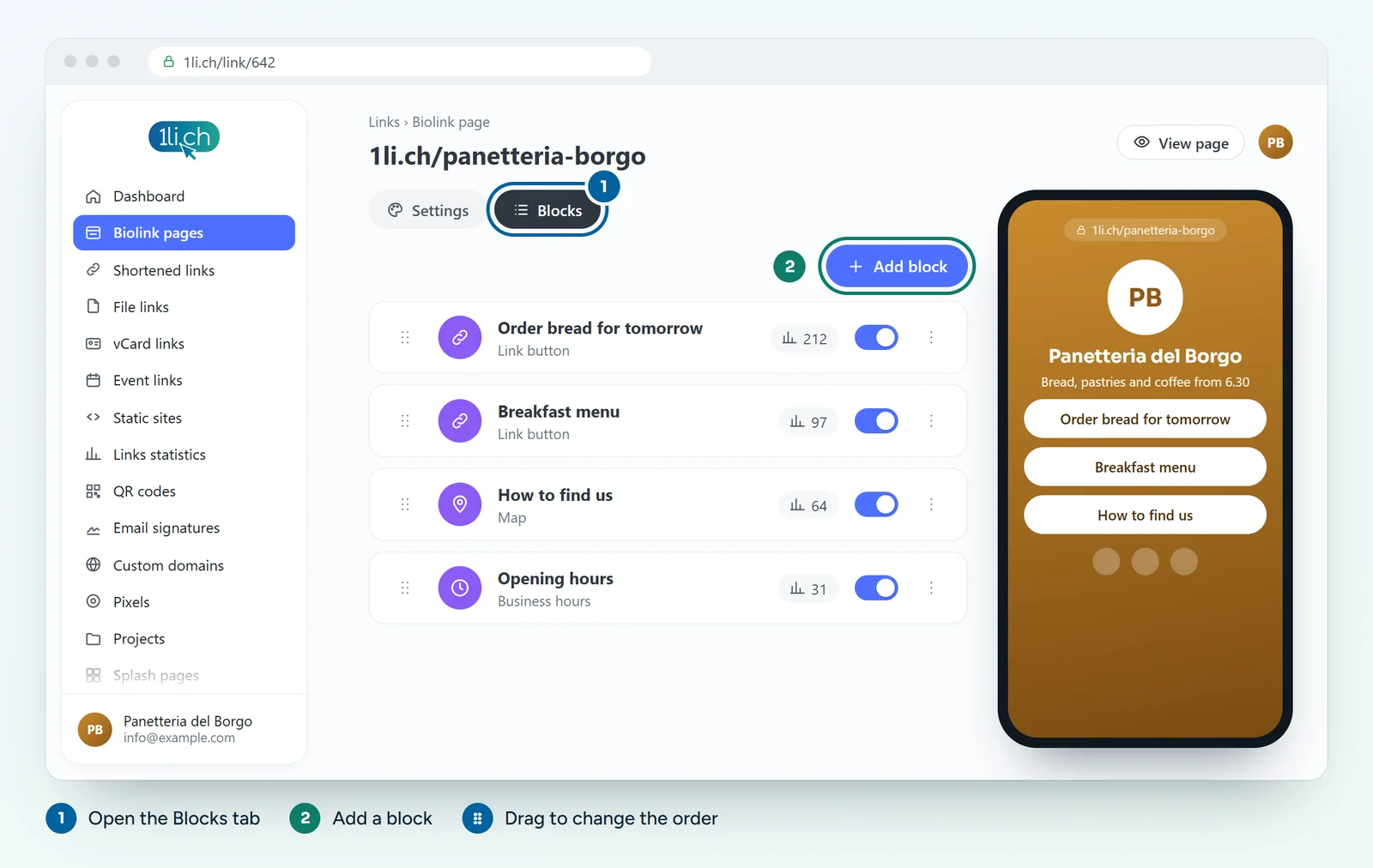
- Füge den Block Socials mit deinen Profilen hinzu.
- Wähle im Tab Settings ein Theme, Farben und einen Hintergrund.
3. Vor dem Wechsel prüfen
- Öffne die neue Seite auf dem Handy und tippe jeden Button an.
- Vergleiche sie mit deiner Bestandsaufnahme: Fehlt ein Link?
4. Den Link überall ersetzen
- Ersetze den alten Link in deiner Bio bei Instagram, TikTok, Facebook und LinkedIn durch deine 1li.ch-Adresse.
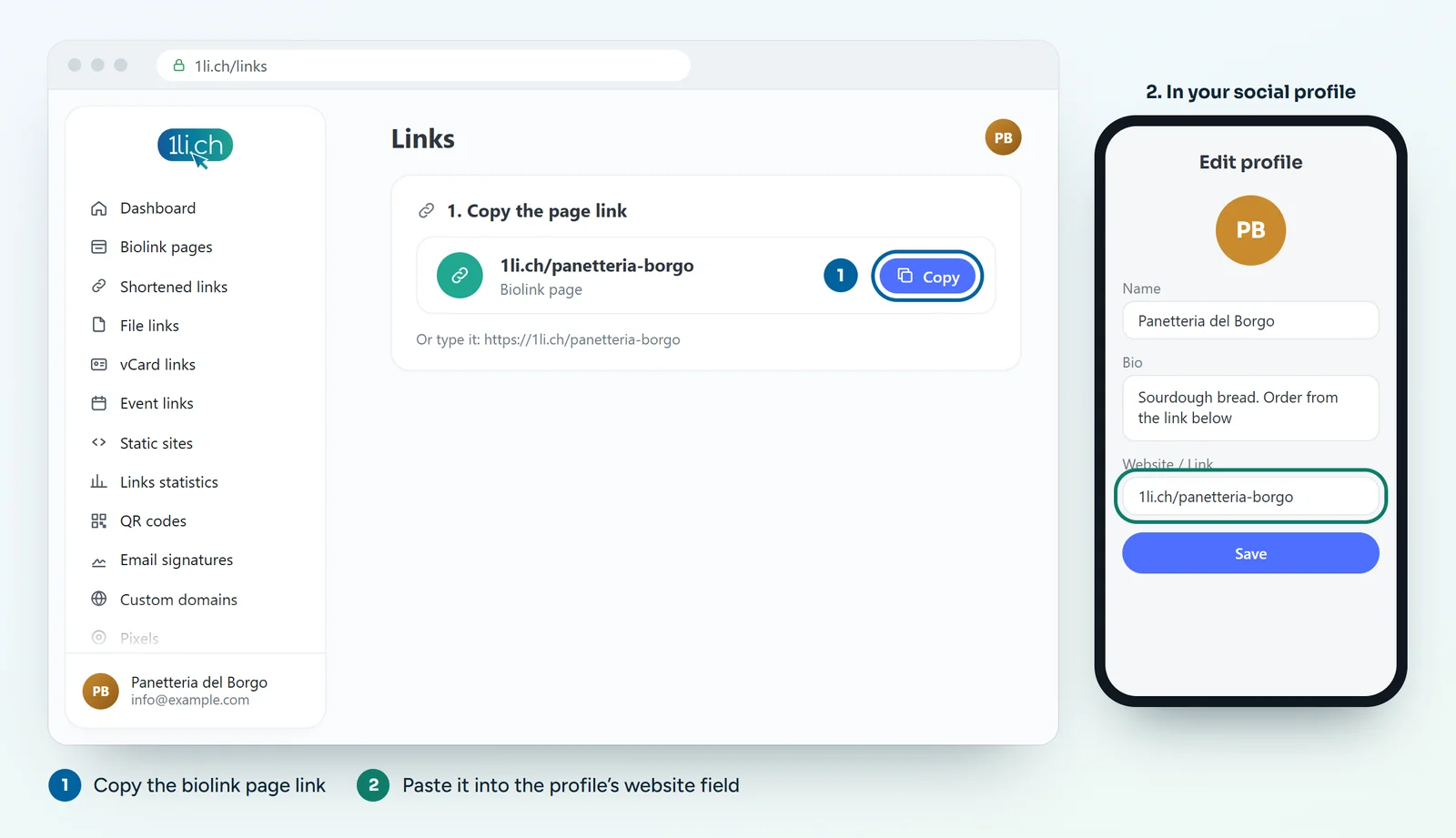
- Aktualisiere deine E-Mail-Signatur, deine Website und dein Google-Unternehmensprofil.
- Gedrucktes Material mit dem alten QR-Code? Er funktioniert weiter, solange die alte Seite online bleibt. Nimm für den nächsten Druck den QR-Code der 1li.ch-Seite.
5. Die alte Seite in Ruhe schliessen
Lass die alte Seite noch ein paar Wochen aktiv. Wenn der Dienst es erlaubt, füge oben einen Button «Wir sind umgezogen» hinzu, der zu deiner 1li.ch-Seite führt. Dann schliesse sie.
Was du auf 1li.ch sonst noch bekommst
- QR-Codes mit deinem Logo und deinen Farben, auch dynamische.
- Kurzlinks, vCards sowie Event- und Datei-Links im selben Konto.
- Ab dem Plan Business deine eigene Domain statt 1li.ch.
In deinem Plan
| Funktion | Gratis | Personal | Business | Agency |
|---|---|---|---|---|
| Blöcke pro Seite | 10 | ∞ | ∞ | ∞ |
| Vorgegebene Themes | nein | 22 | 22 | 22 |
| Keine Werbung | nein | ja | ja | ja |
Wenn deine aktuelle Seite viele Links hat, denk an Personal. Siehe Pläne und Preise.