
Das Aussehen deiner Biolink-Seite sagt, wer du bist, bevor jemand ein Wort liest: die Farben deines Geschäfts, das Foto deines Lokals, die Schriftart deiner Marke. Alles stellst du im Tab Settings der Seite ein. Du kannst mit einem fertigen Theme starten und dann die Details anpassen.
So änderst du das Aussehen
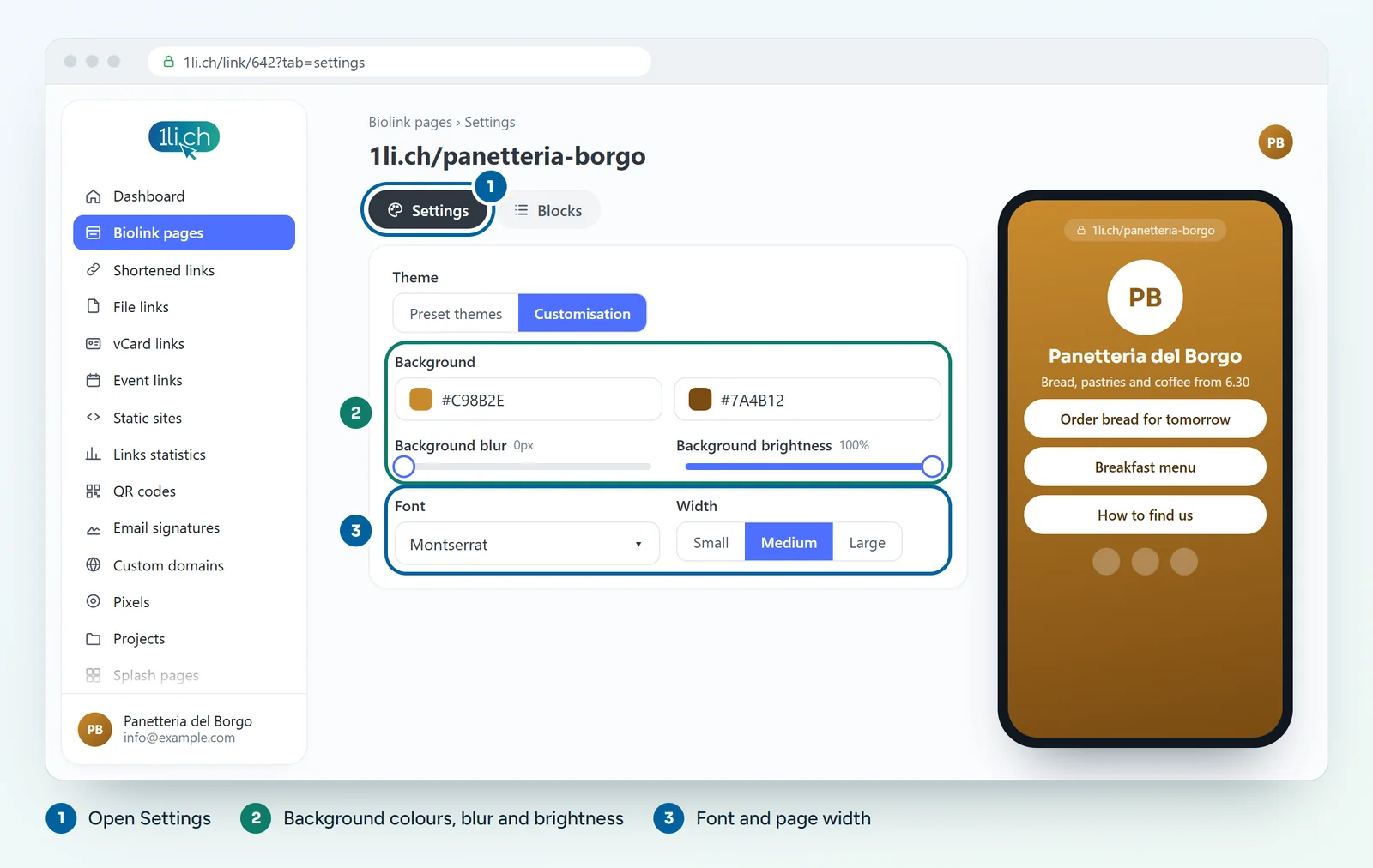
- Öffne die Biolink-Seite zum Bearbeiten und geh zum Tab Settings.
- Wähle ein vorgegebenes Theme als Ausgangspunkt.
- Lege den Background fest: eine Farbe, einen Farbverlauf, ein Bild oder ein Video (bis 5 MB). Bei Bildern und Videos kannst du Position, Unschärfe und Helligkeit anpassen.
- Wähle die Font und die Font size.
- Passe die Width der Seite und den Block spacing an.
- Lade ein Favicon hoch, das kleine Symbol, das im Browser-Tab erscheint.
- Speichere und öffne die öffentliche Seite, um das Ergebnis zu prüfen.
Weitere Stiloptionen
- Hover animation bei Blöcken.
- Branding: ob unten auf der Seite ein Branding mit Name, URL und Farbe erscheint.
- Branded button und Announcement banner oben auf der Seite.
- Share button und Buttons zum Hoch- und Runterscrollen.
- Custom CSS and JS für alle, die mit Code arbeiten möchten (Business-Plan).
Rahmen, Schatten und Abstände einzelner Blöcke stellst du stattdessen im Tab Blocks ein.
Tipps
- Der Text muss sich gut vom Hintergrund abheben: Bei einem hellen Foto erhöhst du die Unschärfe oder senkst die Helligkeit.
- Ein Videohintergrund ist eindrucksvoll, aber schwer: Halte ihn kurz und leicht, unter 5 MB.
- Verwende höchstens zwei Hauptfarben und eine Schriftart: So wirkt die Seite gepflegter.
- Prüfe das Ergebnis immer auf deinem Handy.
In deinem Plan
| Funktion | Gratis | Personal | Business | Agency |
|---|---|---|---|---|
| Vorgegebene Themes | nein | 22 | 22 | 22 |
| Eigenes CSS | nein | nein | ja | ja |
| Eigenes JS | nein | nein | nein | ja |
Siehe Pläne und Preise.