
« Quel est le mot de passe du Wi-Fi ? » est la question que tout le monde pose, dans un café comme dans un appartement de vacances. Avec un code QR Wi-Fi, les clients le scannent et leur téléphone se connecte tout seul, sans rien taper.
Comment la créer
- Dans le menu du tableau de bord, ouvre QR codes et crée un nouveau code.
- Choisis Wi-Fi comme type.
- Saisis le nom du réseau (SSID) exactement comme il apparaît sur le téléphone, avec les majuscules et les espaces.
- Choisis le type de sécurité (en général WPA/WPA2) et saisis le mot de passe.
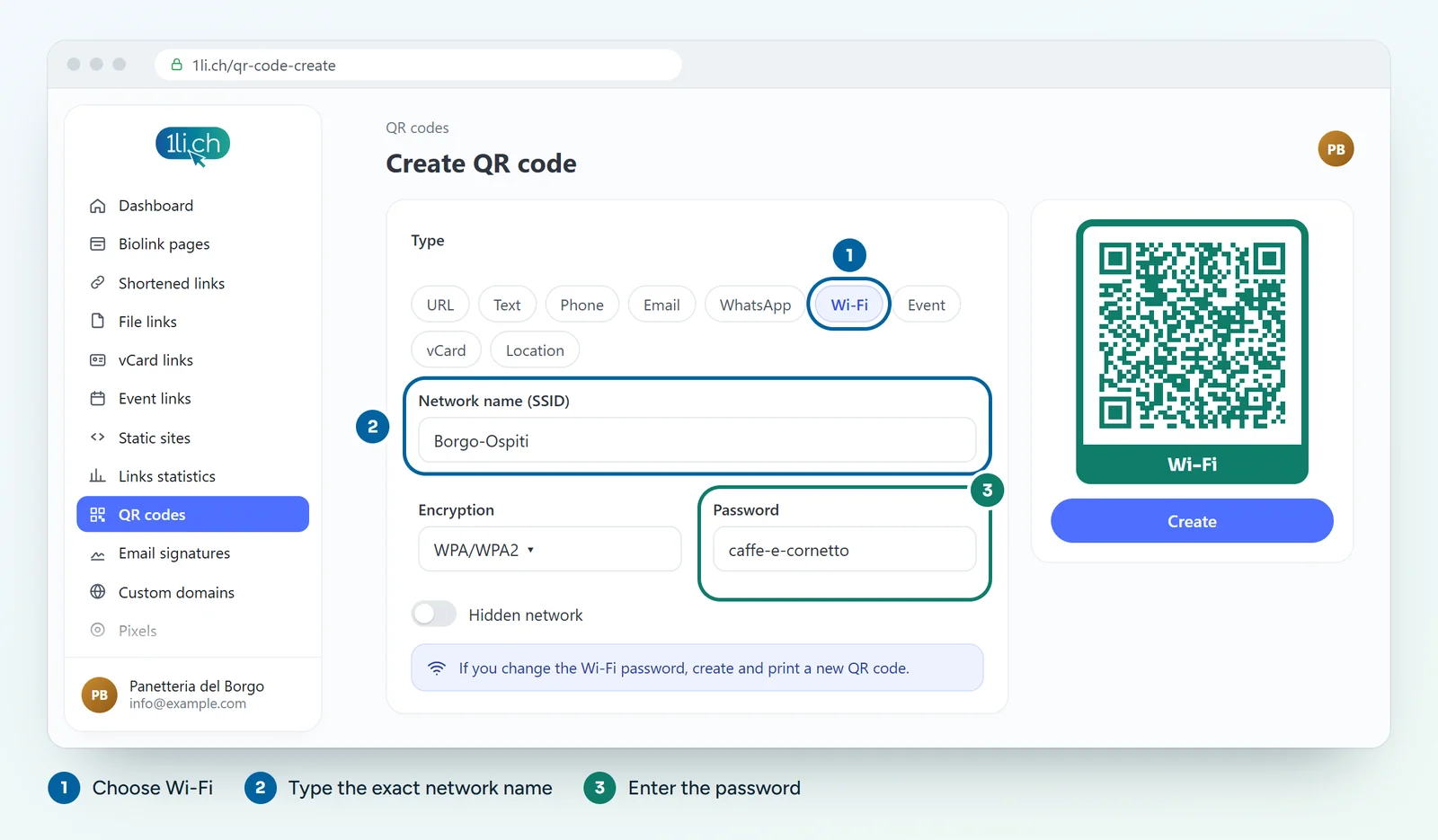
- Si le réseau est masqué, active l’option correspondante.
- Personnalise les couleurs et le cadre, par exemple avec le texte « Wi-Fi », et clique sur Create.
- Télécharge le code QR et teste-le avec un téléphone qui ne s’est jamais connecté à ce réseau.
Important : c’est un code QR statique
Le nom du réseau et le mot de passe sont écrits dans le code. Si tu changes le mot de passe du Wi-Fi, tu dois créer et imprimer un nouveau code QR. Un code QR Wi-Fi ne compte pas les clics dans les statistiques, parce qu’il ne passe pas par un lien.
Sécurité
- Utilise un réseau invité séparé, pas celui de ton bureau ou de ta caisse.
- Affiche le code seulement là où il est nécessaire : quiconque le photographie a le mot de passe.
- Change de temps en temps le mot de passe invité et réimprime le code QR.
Où le placer
- Sur le comptoir ou sur la table, dans un chevalet de menu.
- Dans la chambre ou l’appartement de vacances, près de la porte.
- Dans la salle de réunion ou la salle d’attente.
Une idée : à côté du code QR Wi-Fi, mets le code QR de ta page biolink, avec le menu, les horaires et les avis.
Dans ton forfait
| Fonctionnalité | Gratuit | Personal | Business | Agency |
|---|---|---|---|---|
| Codes QR | 1 | 5 | 50 | 250 |
Voir forfaits et tarifs.