
Une page splash est une page intermédiaire : quand quelqu’un clique sur ton lien court, il voit pendant quelques secondes ton logo, un titre, une phrase et peut-être un deuxième bouton, avant d’être redirigé vers la destination. C’est utile quand le lien mène vers un site qui n’est pas le tien, par exemple un formulaire externe ou une boutique en ligne, et que tu veux mettre en avant la personne qui l’a partagé.
Créer une page splash
- Dans le menu du tableau de bord, ouvre « Splash Pages » et crée-en une nouvelle.
- Donne-lui un nom que tu reconnaîtras, par exemple « Splash Menu ».
- Télécharge le logo et écris un titre et une description : garde-les courts, ils doivent être lisibles en quelques secondes.
- Si tu veux, ajoute un bouton secondaire, par exemple « Suis-nous sur Instagram ».
- Règle le minuteur en secondes et active la redirection automatique.
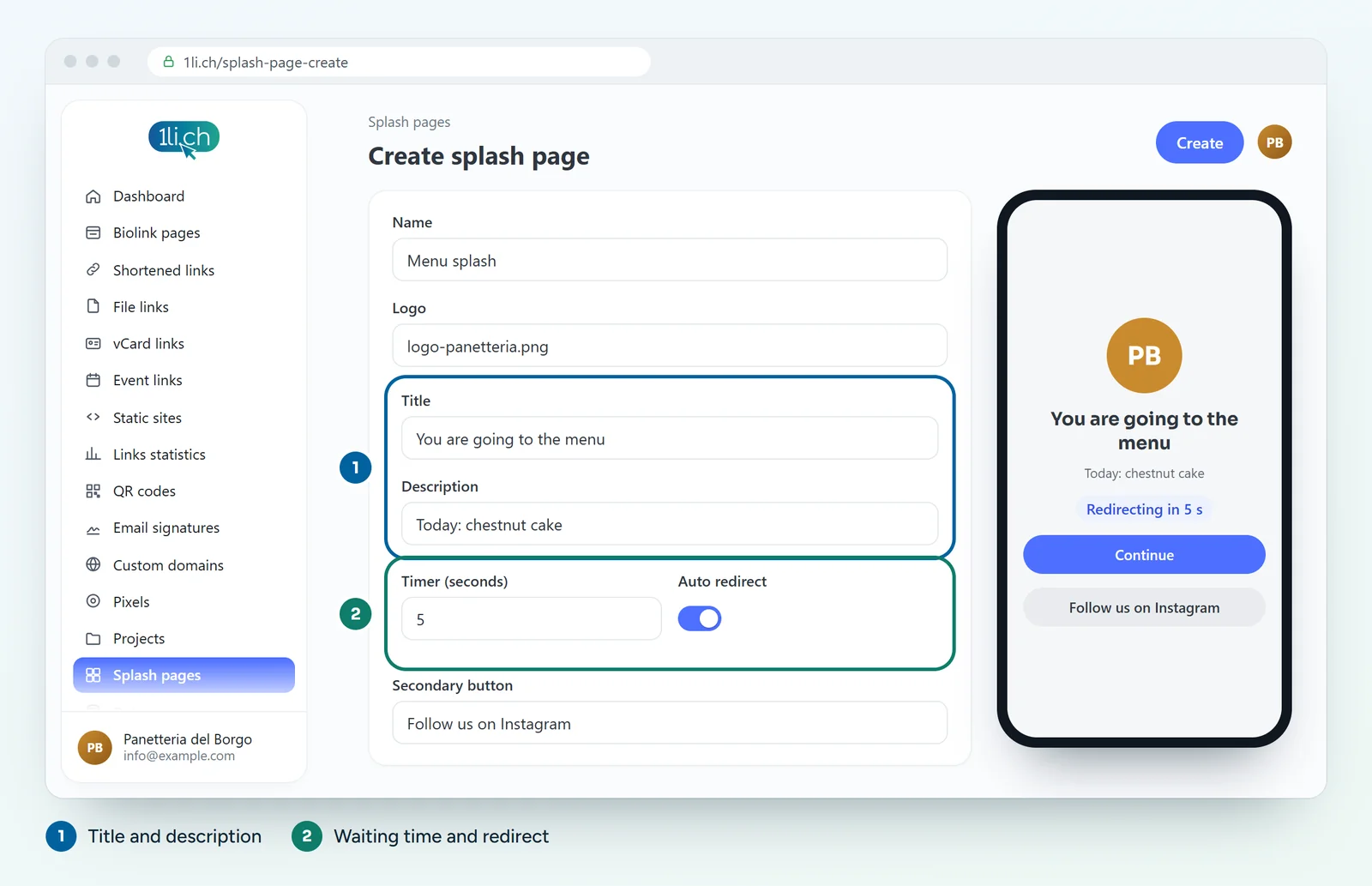
- Enregistre.
Associer à une URL
- Ouvre la liste Links et modifie le lien court.
- Dans le champ de la page splash, sélectionne celle que tu as créée.
- Enregistre et teste le lien sur ton téléphone.
Tu peux utiliser la même page splash pour plusieurs liens. Les pages biolink ont aussi l’option de page splash dans leurs paramètres.
Quand l’utiliser, et quand ne pas le faire
- Oui : des liens vers des formulaires externes, une boutique en ligne ou un PDF, pour rappeler ta marque et suggérer une prochaine étape.
- Oui : un court avis, par exemple « Les inscriptions ferment vendredi ».
- Non : sur les codes QR de menu ou de Wi-Fi, où les gens veulent arriver tout de suite. Chaque seconde d’attente fait perdre quelqu’un.
Conseils
- Garde le minuteur court : 3-5 secondes suffisent.
- Garde toujours visible le bouton pour continuer tout de suite.
- Regarde les statistiques du lien avant et après : si les clics baissent, raccourcis le minuteur ou supprime la page splash.
Dans ton forfait
| Fonctionnalité | Gratuit | Personal | Business | Agency |
|---|---|---|---|---|
| Pages splash | non | 5 | 50 | 250 |
Voir forfaits et tarifs.