
Les blocs sont les briques de ta page biolink : un bouton, un texte, une image, une vidéo, un formulaire. Tu les ajoutes les uns sous les autres dans l’onglet Blocks et, pour chacun, tu décides de son apparence, de sa position et de sa visibilité. Beaucoup de paramètres sont identiques pour tous les blocs, nous les expliquons donc ici une seule fois.
Ajouter un bloc
- Ouvre la page biolink en modification et va dans l’onglet Blocks.
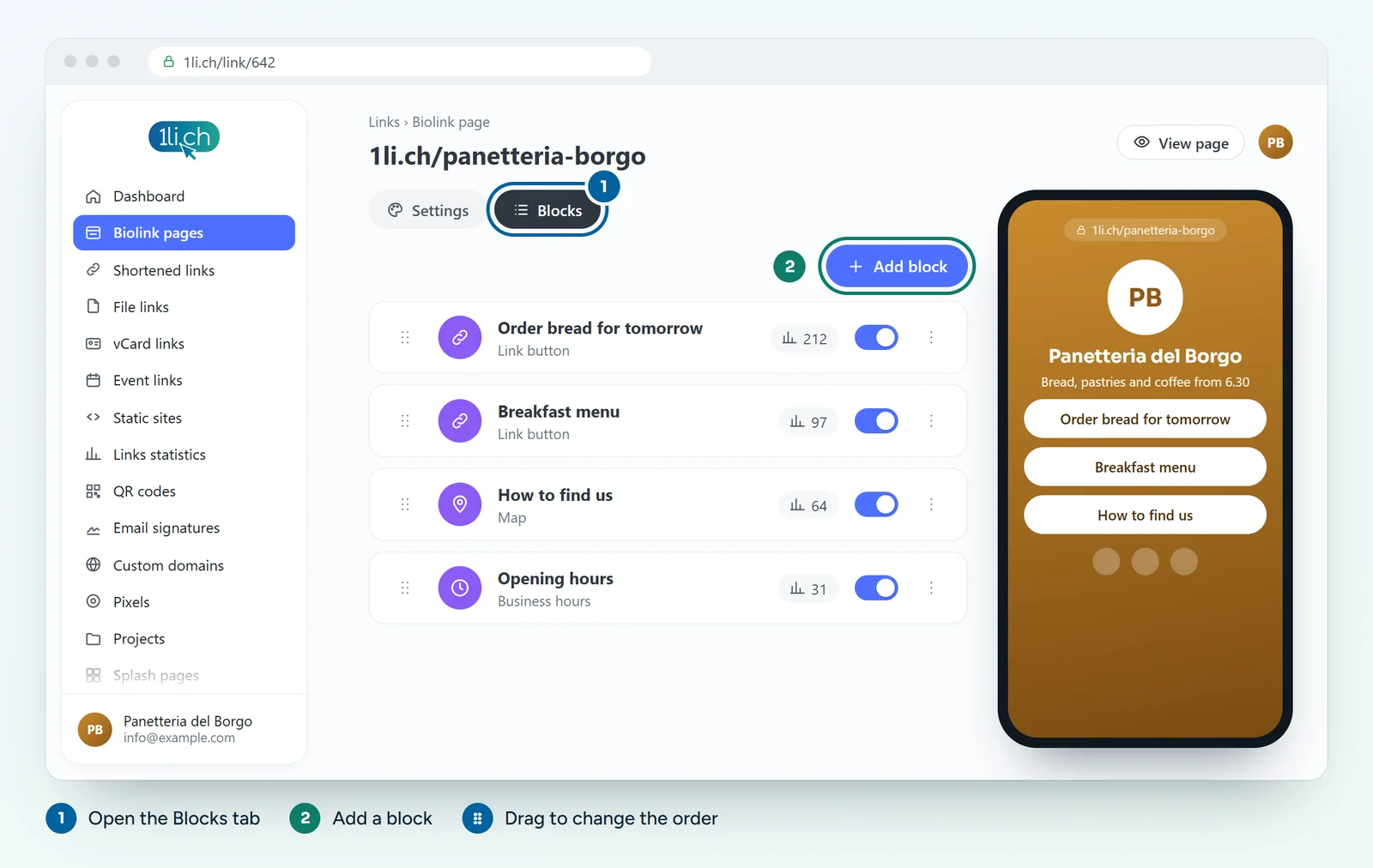
- Ajoute un nouveau bloc et choisis le type, par exemple Link button ou Paragraph.
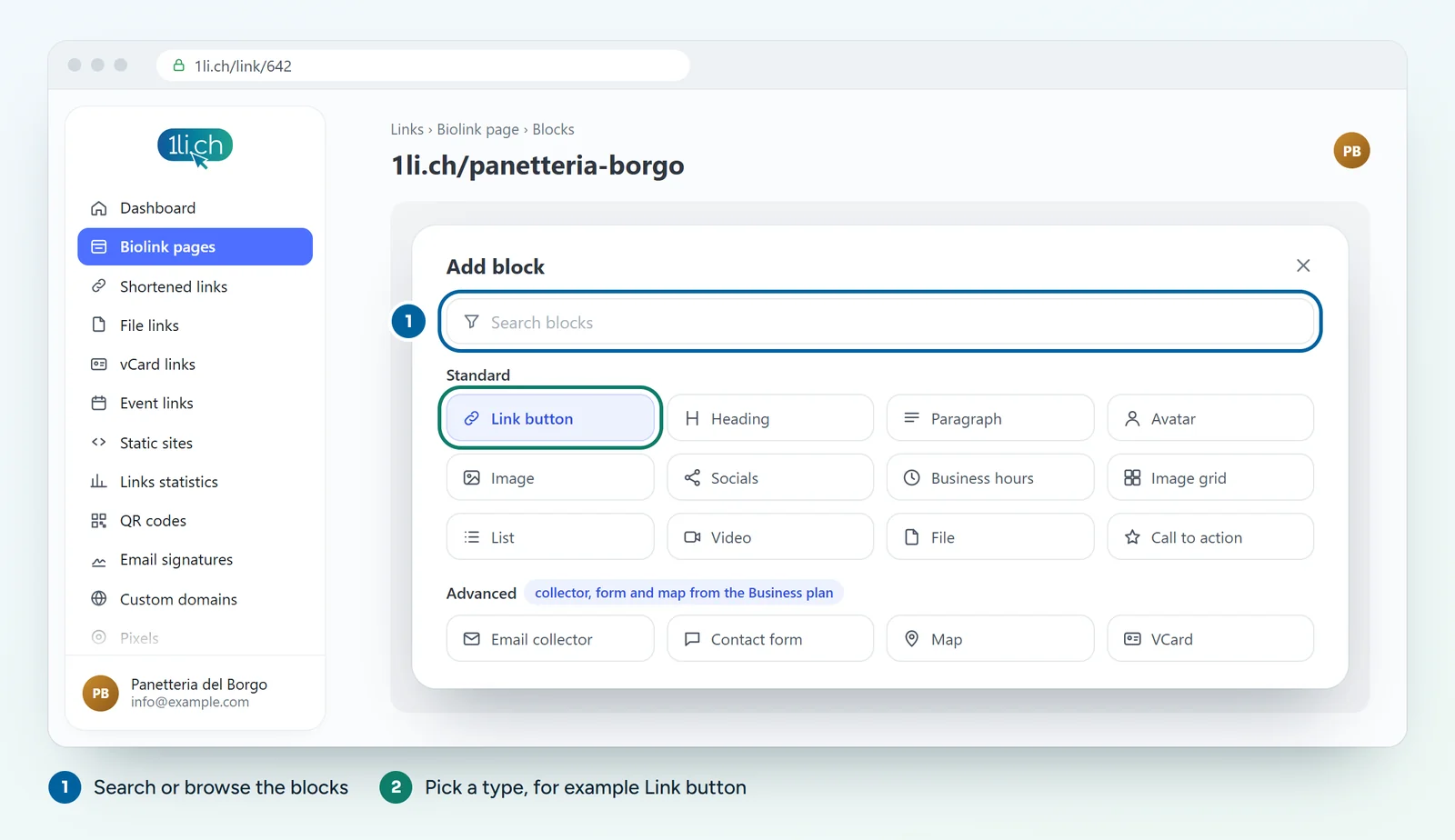
- Remplis les champs obligatoires et clique sur Submit.
- Clique sur le titre du bloc pour ouvrir tous ses paramètres et le personnaliser.
Ordonner et masquer des blocs
Les blocs apparaissent dans l’ordre de la liste de l’onglet Blocks : change l’ordre là pour les déplacer sur la page. Pour masquer un bloc sans le supprimer, utilise les Display settings ci-dessous, par exemple avec une planification.
Paramètres de bordure
- Border width : de 0 à 5 pixels.
- Border colour.
- Border radius : Square, Round ou Rounded.
- Border style : Solid, Dashed, Double, Outset ou Inset.
Paramètres de l’ombre de bordure
- Shadow X position et Shadow Y position : les valeurs négatives déplacent l’ombre vers la gauche ou vers le haut, les valeurs positives vers la droite ou vers le bas.
- Shadow blur : plus la valeur est élevée, plus l’ombre est douce.
- Shadow spread : à 0 l’ombre n’est pas visible, plus la valeur monte, plus elle s’épaissit.
- Shadow colour : avec de la transparence, tu obtiens des ombres plus subtiles.
Paramètres d’affichage
- Scheduling : une date de début et une date de fin, pour n’afficher une offre que pendant sa durée.
- Visibilité selon le continent, le country, la city, le device, l’operating system, le browser et la language. Si tu ne choisis rien, le bloc est visible pour tout le monde.
Ce sont des champs à choix multiple : sur un ordinateur, maintiens Maj pour choisir une plage, ou Ctrl (Windows) ou Commande (Mac) pour choisir plusieurs éléments séparés.
Conseils
- Mets le bloc le plus important en haut : beaucoup de gens ne font pas défiler la page.
- Utilise la visibilité par langue pour afficher le texte en italien ou en allemand selon le visiteur.
Dans ton forfait
| Fonctionnalité | Gratuit | Personal | Business | Agency |
|---|---|---|---|---|
| Types de blocs | 21 | 38 | tous | tous |
| Blocs par page | 10 | ∞ | ∞ | ∞ |
Voir forfaits et tarifs.