
L’apparence de ta page biolink dit qui tu es avant même qu’on lise un mot : les couleurs de ton commerce, la photo de ton établissement, la police de ta marque. Tout se règle dans l’onglet Settings de la page. Tu peux partir d’un thème prêt à l’emploi, puis affiner les détails.
Comment changer l’apparence
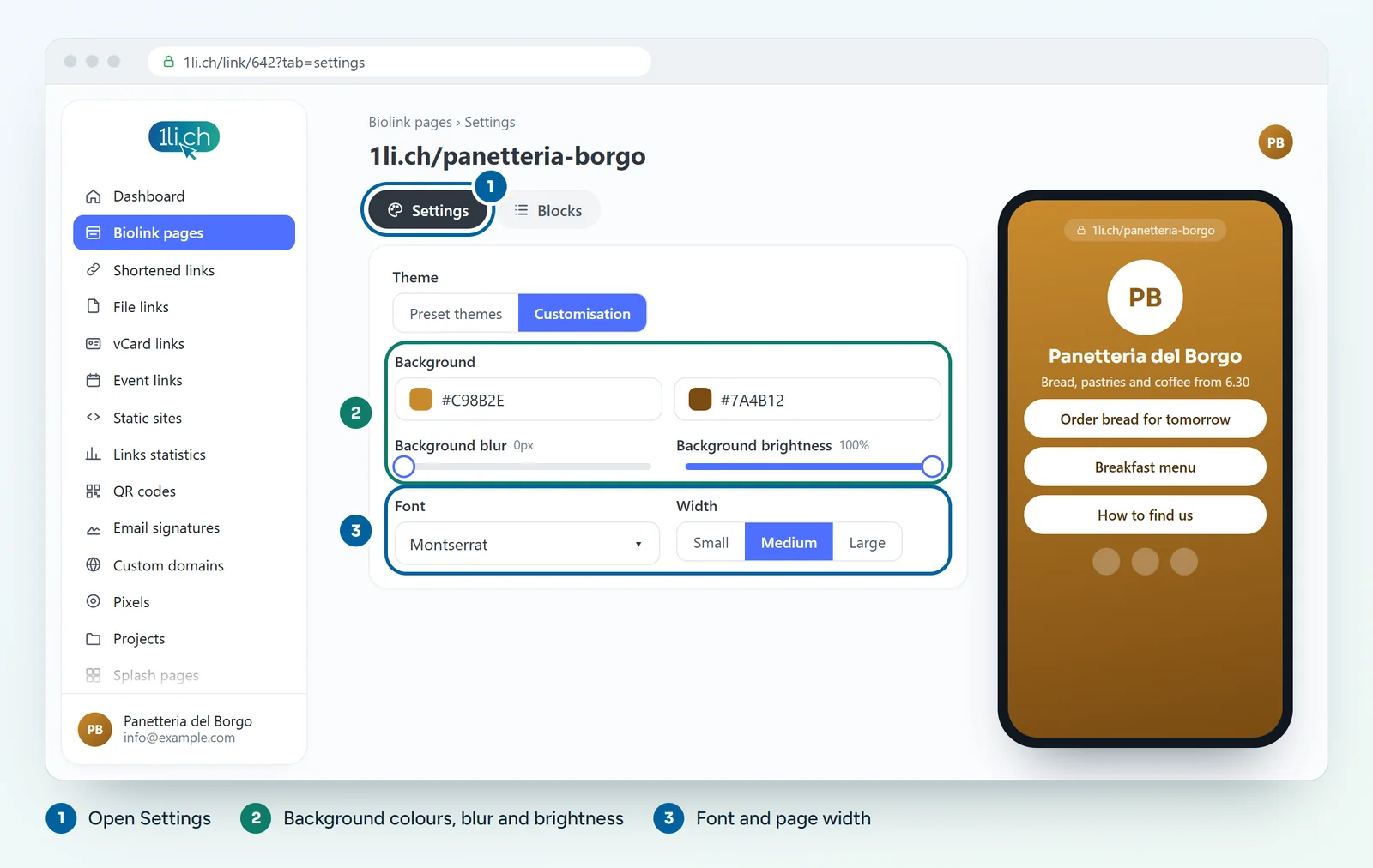
- Ouvre la page biolink en modification et va dans l’onglet Settings.
- Choisis un Theme prédéfini comme point de départ.
- Définis le Background : une couleur, un dégradé, une image ou une vidéo (jusqu’à 5 Mo). Pour les images et les vidéos, tu peux régler la position, le flou et la luminosité.
- Choisis la Font et la Font size.
- Ajuste la Width de la page et le Block spacing.
- Téléverse un Favicon, la petite icône qui apparaît dans l’onglet du navigateur.
- Enregistre et ouvre la page publique pour vérifier le résultat.
Autres options de style
- Hover animation sur les blocs.
- Branding : afficher ou non un branding en bas de la page, avec nom, URL et couleur.
- Branded button et Announcement banner en haut de la page.
- Share button et boutons pour remonter et descendre dans la page.
- Custom CSS and JS pour celles et ceux qui veulent travailler avec du code (forfait Business).
Les bordures, les ombres et les marges de chaque bloc se règlent plutôt dans l’onglet Blocks.
Conseils
- Le texte doit rester bien lisible sur l’arrière-plan : avec une photo claire, augmente le flou ou baisse la luminosité.
- Un arrière-plan vidéo fait de l’effet mais il est lourd : garde-le court et léger, sous 5 Mo.
- Utilise au maximum deux couleurs principales et une seule police : la page paraît plus soignée.
- Vérifie toujours le résultat sur ton téléphone.
Dans ton forfait
| Fonctionnalité | Gratuit | Personal | Business | Agency |
|---|---|---|---|---|
| Thèmes prédéfinis | non | 22 | 22 | 22 |
| CSS personnalisé | non | non | oui | oui |
| JS personnalisé | non | non | non | oui |
Voir forfaits et tarifs.